Anleitung für Kunden
So funktioniert Roofora für Kunden
Diese Anleitung zeigt jeden Schritt aus Kundensicht - von der ersten Anmeldung bis zur Kontaktfreigabe an einen Handwerksbetrieb - mit echten Screenshots aus der Anwendung. Sie brauchen dafür kein technisches Vorwissen.
- 1
Einstieg auf der Startseite
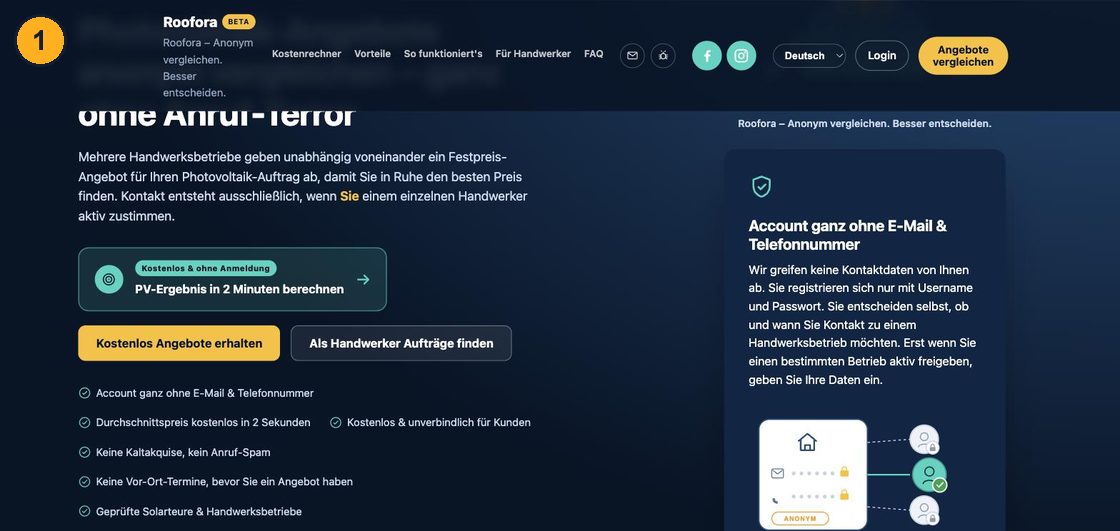
Was Sie sehen: Im Hero-Bereich von roofora.de zwei große Buttons - "Kostenlos Angebote erhalten" (Kunde) und "Als Handwerker Aufträge finden" (Handwerker) - darunter eine Liste mit Vertrauens-Argumenten wie "Account ganz ohne E-Mail & Telefonnummer".
Was Sie tun: Klicken Sie auf "Kostenlos Angebote erhalten".
Was danach passiert: Sie gelangen auf die Kunden-Registrierungsseite mit den Reitern "Registrieren" und "Anmelden".
Erfolgreich, wenn: Die Seite "Account erstellen" mit den Feldern Username und Passwort ist sichtbar.
- 2
Anonymen Account registrieren
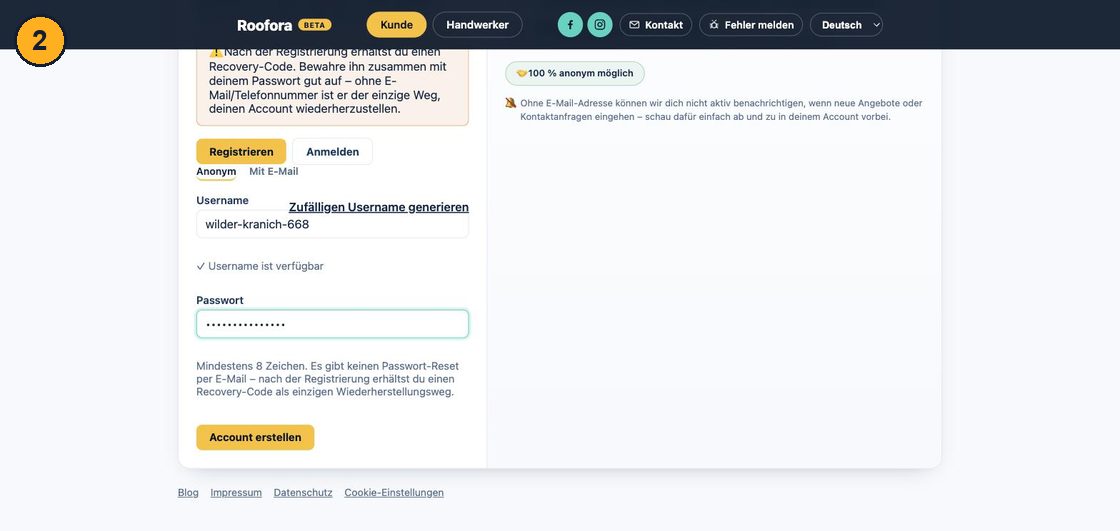
Was Sie sehen: Ein Formular mit den Feldern Username (mit Link "Zufälligen Username generieren") und Passwort, dazu der Hinweis, dass Sie nach der Registrierung einen Recovery-Code erhalten.
Was Sie tun: Lassen Sie sich einen Username generieren oder vergeben Sie selbst einen, wählen Sie ein Passwort mit mindestens 8 Zeichen und klicken Sie auf "Account erstellen".
Was danach passiert: Der Username wird live auf Verfügbarkeit geprüft ("✓ Username ist verfügbar").
Erfolgreich, wenn: Beide Felder sind ausgefüllt, der Button "Account erstellen" lässt sich anklicken.
Falls es nicht klappt: Ist der gewählte Username bereits vergeben, erscheint sofort ein Hinweis - probieren Sie einfach einen anderen oder lassen Sie sich per Klick einen neuen vorschlagen.
- 3
Recovery-Code sichern
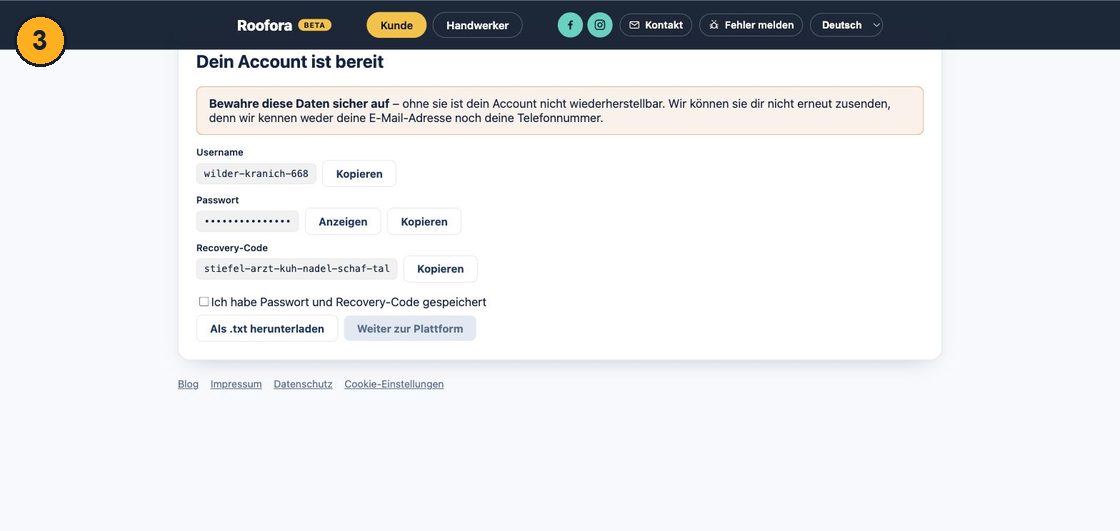
Was Sie sehen: Username, Passwort (maskiert, über "Anzeigen" einblendbar) und ein Recovery-Code, dazu die Optionen "Kopieren" und "Als .txt herunterladen".
Was Sie tun: Speichern Sie mindestens den Recovery-Code sicher, zum Beispiel per Download, und bestätigen Sie die Checkbox "Ich habe Passwort und Recovery-Code gespeichert".
Was danach passiert: Erst nach dem Bestätigen lässt sich der Button "Weiter zur Plattform" anklicken.
Erfolgreich, wenn: Sie gelangen in Ihr Kunden-Dashboard.
Falls es nicht klappt: Es gibt keinen Passwort-Reset per E-Mail - ohne Recovery-Code ist der Account bei einem verlorenen Passwort nicht wiederherstellbar. Bewahren Sie ihn deshalb wirklich sicher auf.
- 4
Dashboard-Übersicht
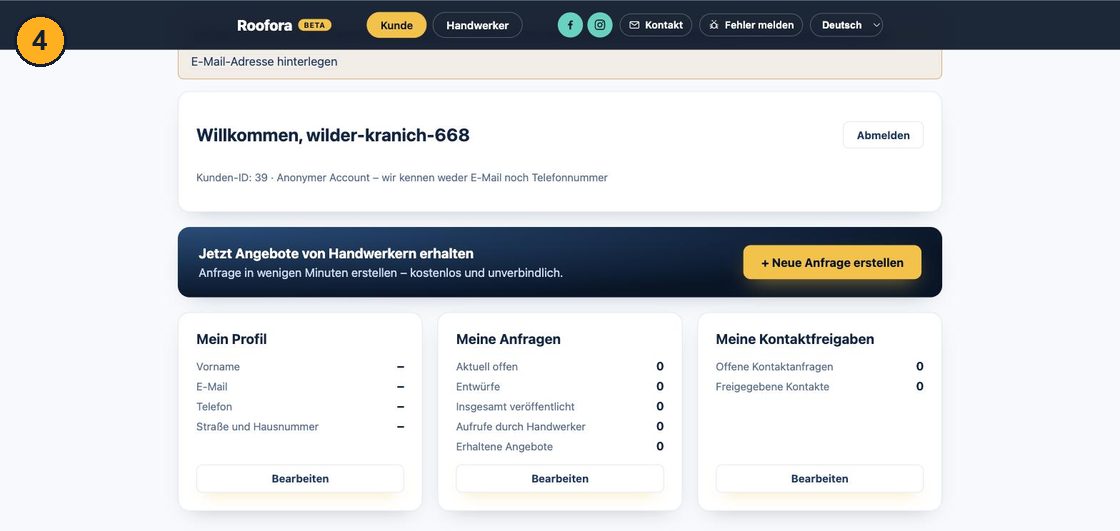
Was Sie sehen: Ihren Username, die Kunden-ID sowie drei Kacheln - "Mein Profil", "Meine Anfragen" und "Meine Kontaktfreigaben" - außerdem den Button "+ Neue Anfrage erstellen".
Was Sie tun: Klicken Sie auf "+ Neue Anfrage erstellen", um Ihre erste Solaranfrage zu starten.
Was danach passiert: Der 6-Schritte-Wizard "Auftrag anlegen" öffnet sich.
Erfolgreich, wenn: Die Reiter "1. Adresse & Haus" bis "6. Kontakt & Abschluss" sind oben sichtbar.
- 5
Anfrage-Wizard: Adresse & Haus
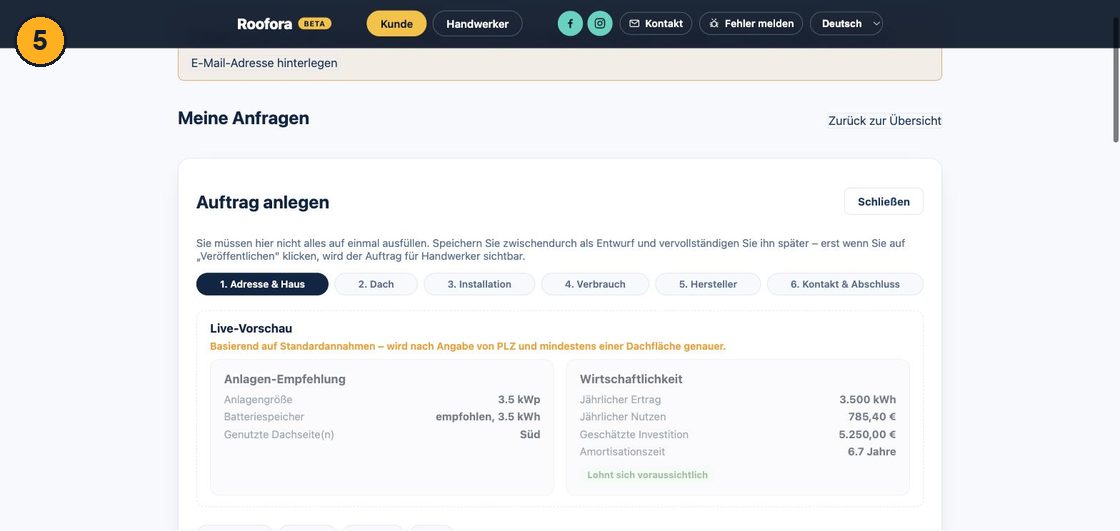
Was Sie sehen: Eine Live-Vorschau mit vorläufiger Anlagen-Empfehlung und Wirtschaftlichkeit, darunter Felder zu Auftragstyp, Land, Postleitzahl, Gebäudetyp, Baujahr, Dachform und Dachmaterial.
Was Sie tun: Füllen Sie die Felder aus - viele sind bereits sinnvoll vorbelegt (z. B. "Komplettsystem mit Montage/Installation", "Satteldach"). Pflicht ist mindestens die Postleitzahl.
Was danach passiert: Die Live-Vorschau aktualisiert sich automatisch mit jeder Eingabe.
Erfolgreich, wenn: Alle Pflichtfelder sind ausgefüllt, der Button "Weiter" führt zu Schritt 2 "Dach".
Falls es nicht klappt: Ohne Postleitzahl lässt sich der Wizard nicht fortsetzen - das steht direkt im Formular.
- 6
Dachfotos hochladen
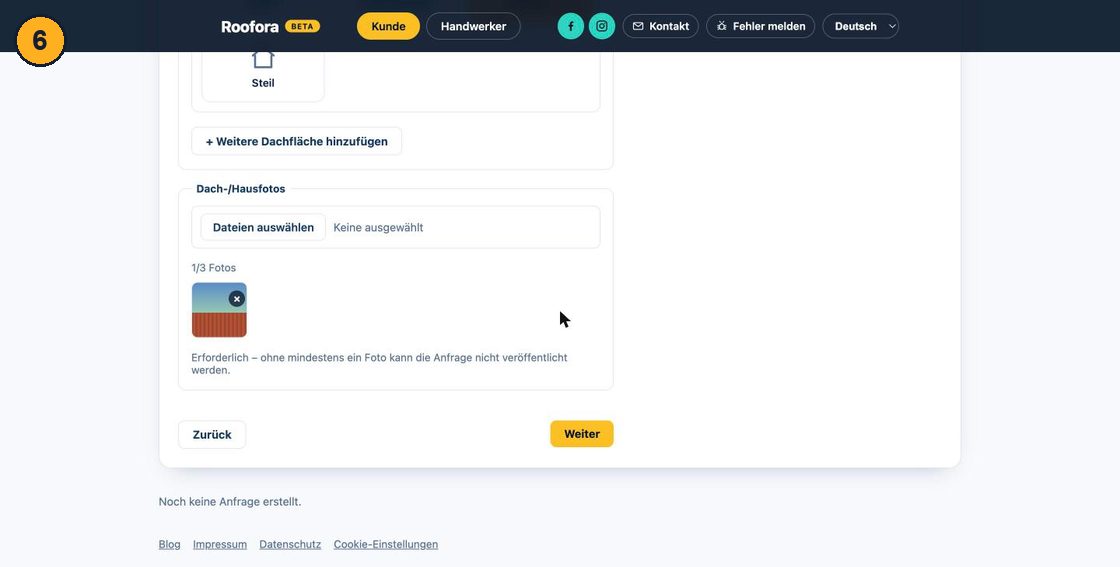
Was Sie sehen: Für jede Dachfläche Felder zu Ausrichtung, Fläche und Neigung, darunter der Upload-Bereich "Dach-/Hausfotos" mit dem Zähler "0/3 Fotos".
Was Sie tun: Klicken Sie auf "Dateien auswählen" und laden Sie ein bis drei Fotos Ihres Dachs bzw. Hauses hoch - Handyfotos reichen.
Was danach passiert: Hochgeladene Fotos erscheinen als Miniaturansicht mit einem "×" zum Entfernen, der Zähler springt auf "1/3 Fotos".
Erfolgreich, wenn: Mindestens ein Dachfoto ist hochgeladen.
Falls es nicht klappt: Ohne mindestens ein Foto lässt sich die Anfrage später nicht veröffentlichen - der Hinweis dazu steht direkt unter dem Upload-Feld.
- 7
Zählerschrank-Foto ergänzen
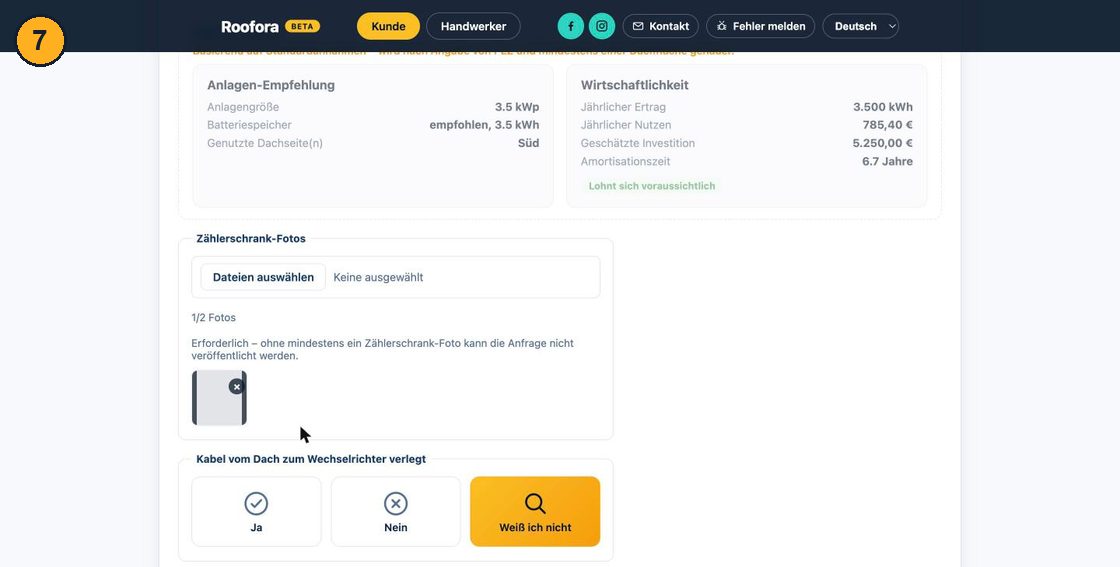
Was Sie sehen: In Wizard-Schritt 3 "Installation" den Upload-Bereich "Zählerschrank-Fotos" sowie Fragen zu Kabelführung, Leerrohr und dem gewünschten Montageort für Wechselrichter/Speicher.
Was Sie tun: Laden Sie mindestens ein Foto Ihres Zählerschranks hoch und beantworten Sie die technischen Fragen nach bestem Wissen - "Weiß ich nicht" ist überall eine gültige Antwort.
Was danach passiert: Der Foto-Zähler springt auf "1/2 Fotos".
Erfolgreich, wenn: Mindestens ein Zählerschrank-Foto ist hochgeladen.
Falls es nicht klappt: Auch dieses Foto ist Pflicht - ohne geht es beim Veröffentlichen nicht weiter.
- 8
Kontaktwunsch und Zeitfenster festlegen
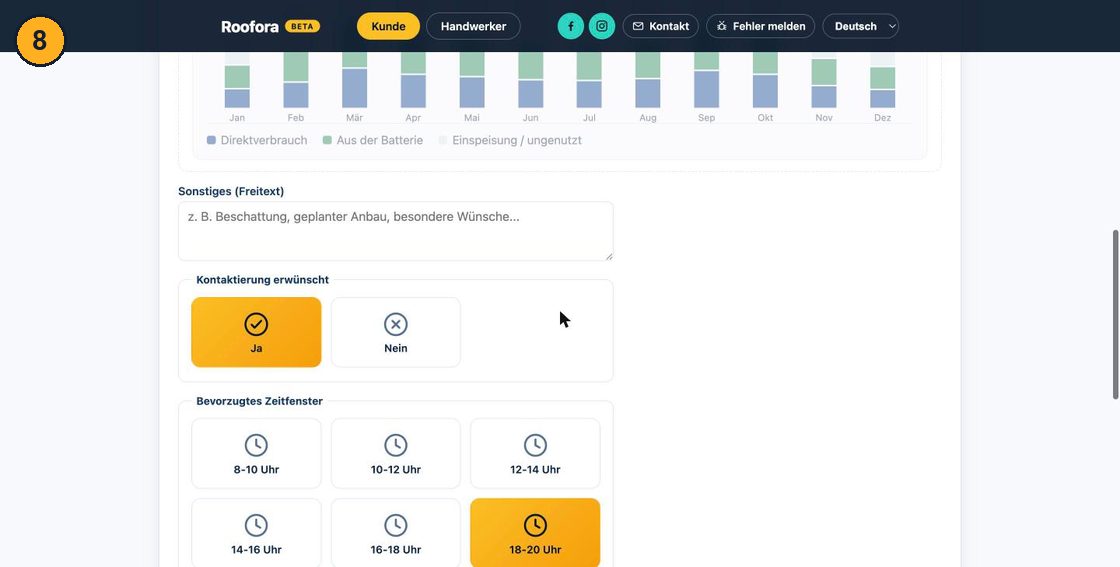
Was Sie sehen: In Wizard-Schritt 6 "Kontakt & Abschluss" die Auswahl "Kontaktierung erwünscht" (Ja/Nein) und darunter mehrere Zeitfenster von "8-10 Uhr" bis "20-22 Uhr".
Was Sie tun: Wählen Sie "Ja", wenn Handwerksbetriebe Sie nach Ihrer individuellen Freigabe kontaktieren dürfen, und markieren Sie ein bevorzugtes Zeitfenster.
Was danach passiert: Ihre Wahl wird nur an Handwerksbetriebe weitergegeben, die Sie später einzeln freigeben - nicht automatisch an alle, die Interesse zeigen.
Erfolgreich, wenn: Ein Zeitfenster ist markiert (orange hinterlegt).
- 9
Anfrage veröffentlichen
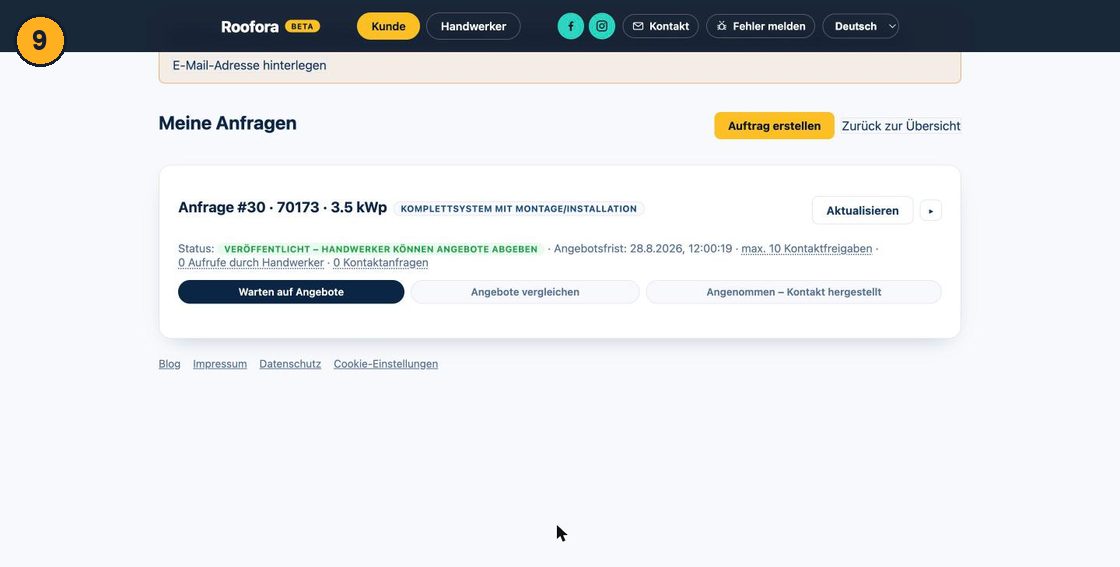
Was Sie sehen: Eine letzte Zusammenfassung mit Anlagen-Empfehlung, Wirtschaftlichkeit und Finanzierungs-Rechner, darunter die Buttons "Entwurf speichern" und "Veröffentlichen".
Was Sie tun: Prüfen Sie die Zusammenfassung und klicken Sie auf "Veröffentlichen".
Was danach passiert: Ihre Anfrage ist ab jetzt anonymisiert für Handwerksbetriebe in Ihrer Region sichtbar - ohne Ihre Kontaktdaten. Der Status wechselt zu "Veröffentlicht - Handwerker können Angebote abgeben".
Erfolgreich, wenn: Der grüne Status "Veröffentlicht" erscheint, die Angebotsfrist wird angezeigt.
Falls es nicht klappt: Noch nicht fertig? "Entwurf speichern" sichert Ihre Eingaben, ohne die Anfrage schon für Handwerksbetriebe sichtbar zu machen.
- 10
Angebote vergleichen und Kontakt vorbereiten
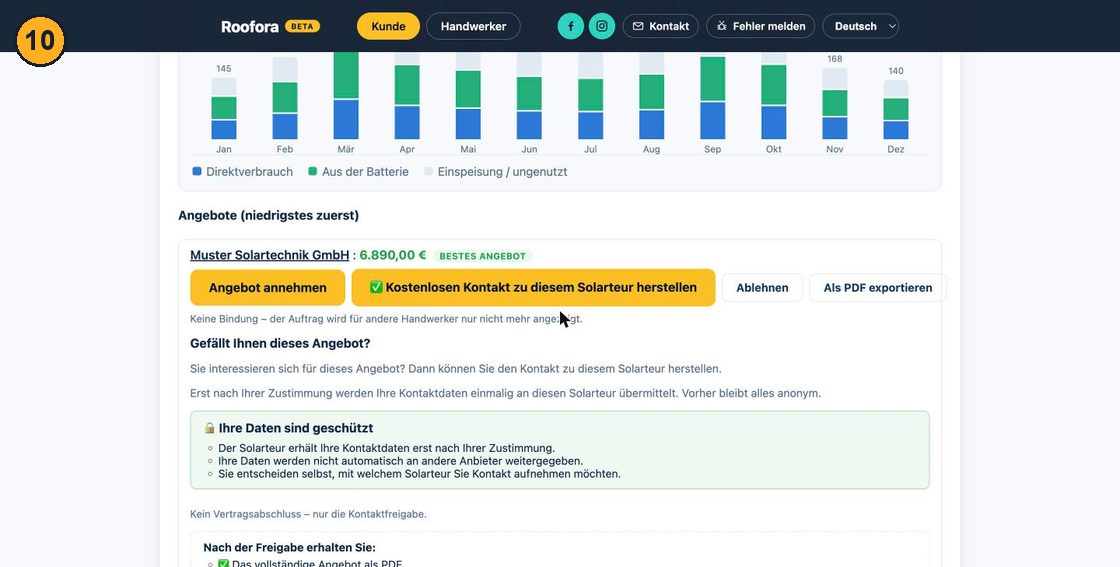
Was Sie sehen: Unter "Angebote (niedrigstes zuerst)" die abgegebenen Angebote mit Firmenname, Preis und der Kennzeichnung "BESTES ANGEBOT", dazu die Buttons "Angebot annehmen" und "Kostenlosen Kontakt zu diesem Solarteur herstellen" sowie eine Erklärung, dass Ihre Daten erst nach Zustimmung übermittelt werden.
Was Sie tun: Vergleichen Sie die Preise und klicken Sie bei dem Betrieb, den Sie kontaktieren möchten, auf "Kostenlosen Kontakt zu diesem Solarteur herstellen".
Was danach passiert: Ein Bestätigungsdialog erscheint - danach wird der Auftrag für andere Handwerksbetriebe nicht mehr angezeigt. Es entsteht dabei noch keine Vertragsbindung.
Erfolgreich, wenn: Der gewünschte Betrieb ist ausgewählt, die Box "Ihre Daten sind geschützt" ist sichtbar.
Falls es nicht klappt: Gefällt Ihnen kein Angebot, können Sie es stattdessen über "Ablehnen" aus der Liste entfernen.
- 11
Kontaktdaten ergänzen
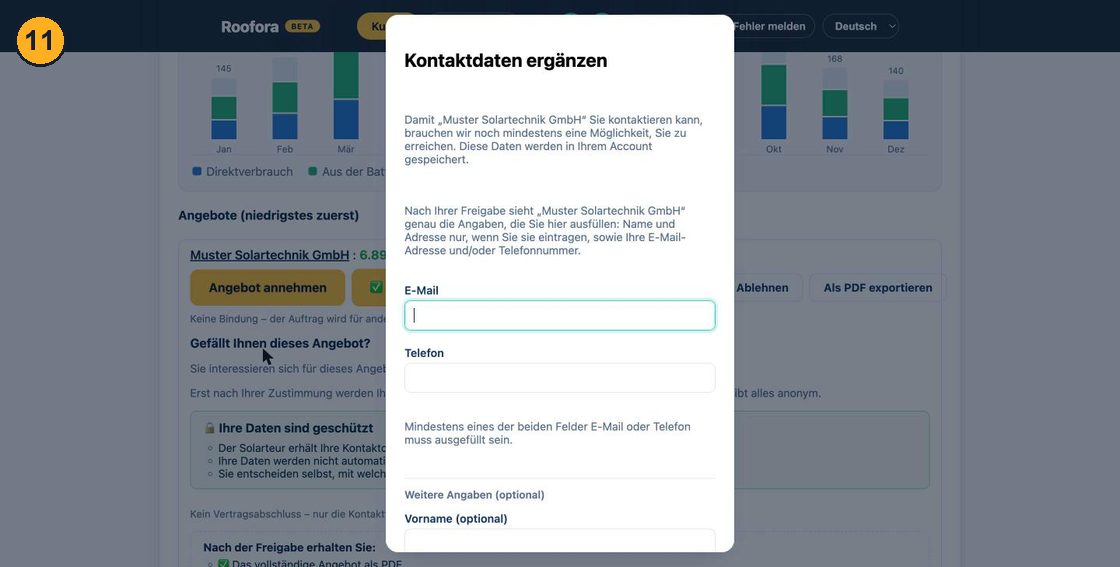
Was Sie sehen: Ein Dialog "Kontaktdaten ergänzen" mit den Pflichtfeldern E-Mail und Telefon (mindestens eines von beiden) sowie optionalen Feldern für Name und Adresse.
Was Sie tun: Tragen Sie mindestens eine Erreichbarkeit ein und klicken Sie auf "Speichern und freigeben".
Was danach passiert: Nur der ausgewählte Handwerksbetrieb sieht genau die Angaben, die Sie hier ausfüllen - keine automatische Weitergabe an andere Betriebe.
Erfolgreich, wenn: Der Dialog schließt sich und die Freigabe ist abgeschlossen.
Falls es nicht klappt: Ohne mindestens E-Mail oder Telefon lässt sich der Dialog nicht abschließen.
- 12
Kontakt erfolgreich freigegeben
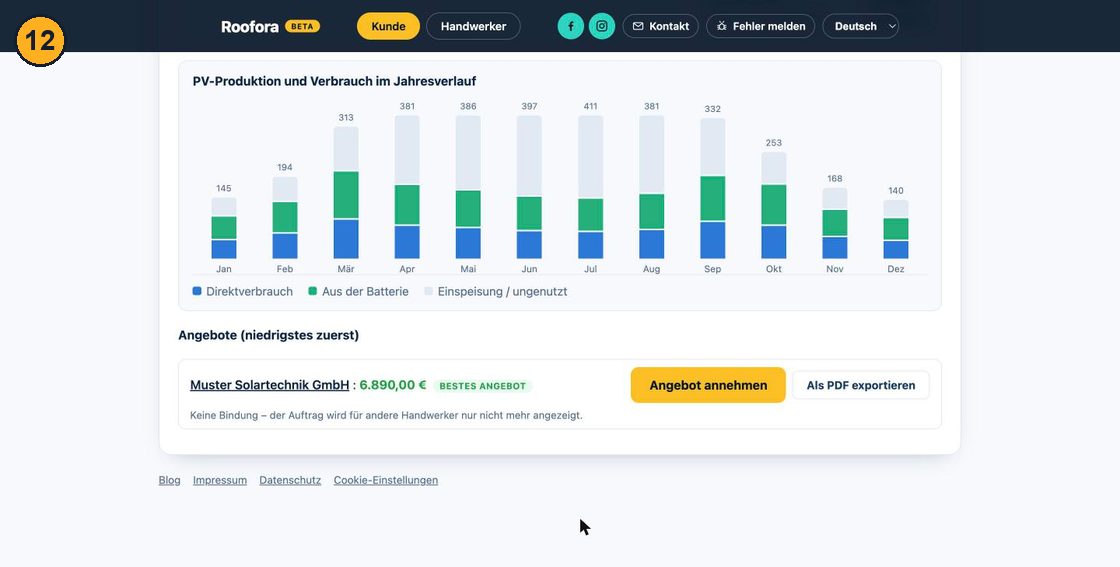
Was Sie sehen: Beim Angebot erscheint die grüne Meldung "Freigegeben - [Firmenname] kann Sie jetzt kontaktieren", zusätzlich der Button "Als PDF exportieren".
Was Sie tun: Nichts weiter - der Handwerksbetrieb meldet sich jetzt im von Ihnen gewählten Zeitfenster bei Ihnen.
Was danach passiert: Der Auftrag ist für andere Betriebe nicht mehr sichtbar. Unter "Meine Kontaktfreigaben" im Dashboard sehen Sie alle freigegebenen Kontakte im Überblick.
Erfolgreich, wenn: Die grüne Erfolgsmeldung "Freigegeben" ist sichtbar.
In 3 Minuten erklärt
Sie erstellen einen anonymen Account, laden Fotos Ihres Dachs und Zählerschranks hoch und veröffentlichen daraus eine anonymisierte Anfrage. Handwerksbetriebe aus Ihrer Region geben darauf unabhängig voneinander ein Angebot ab. Sie vergleichen die Preise und geben Ihre Kontaktdaten erst dann frei, wenn Sie sich für einen einzelnen Betrieb entschieden haben.
Was brauche ich vorher?
- Ein bis drei Fotos Ihres Dachs bzw. Hausdachs (Handyfotos reichen)
- Ein Foto Ihres Zählerschranks
- Ihre Postleitzahl
- Ungefähre Angaben zu Gebäude, Dach und Stromverbrauch - vieles ist bereits sinnvoll vorbelegt
- Keine E-Mail-Adresse und keine Telefonnummer nötig, nur einen selbst gewählten Username und ein Passwort
Häufige Fragen
Brauche ich eine E-Mail-Adresse, um Roofora zu nutzen?
Nein. Die Registrierung funktioniert vollständig anonym mit Username und Passwort. Ohne E-Mail-Adresse können wir Sie allerdings nicht aktiv benachrichtigen, wenn neue Angebote oder Kontaktanfragen eingehen - schauen Sie dafür regelmäßig in Ihrem Account vorbei, oder hinterlegen Sie optional eine E-Mail-Adresse.
Kostet die Nutzung als Kunde etwas?
Nein, Anfrage erstellen, Angebote erhalten und Kontakt freigeben ist für Kunden aktuell kostenlos.
Muss ich das günstigste Angebot annehmen?
Nein. Sie entscheiden frei, ob und welchen Handwerksbetrieb Sie kontaktieren - die Kontaktfreigabe bedeutet nur, dass Sie sich für diesen Betrieb entscheiden, nicht dass ein Vertrag zustande kommt.
Was passiert, wenn kein Handwerksbetrieb ein Angebot abgibt?
Ihre Anfrage bleibt bis zum Ablauf der Angebotsfrist sichtbar. Sie können sie jederzeit bearbeiten.
Wie viele Handwerksbetriebe dürfen meine Kontaktdaten bekommen?
Sie geben jeden Betrieb einzeln frei - eine Obergrenze pro Anfrage (in der Anfrage-Übersicht als "max. Kontaktfreigaben" angezeigt) verhindert, dass zu viele Betriebe gleichzeitig Kontakt aufnehmen.