Anleitung für den B2B-Marktplatz
So funktioniert der Roofora B2B-Marktplatz
Diese Anleitung zeigt jeden Schritt aus Sicht eines Handwerksbetriebs im B2B-Marktplatz - vom Auftrag einstellen über das Durchsuchen fremder Aufträge bis zur Kontaktfreigabe an einen Subunternehmer, sowie den umgekehrten Fall: freie Kapazität anbieten statt einen Auftrag zu suchen - mit echten Screenshots aus der Anwendung.
- 1
Zugang zum B2B-Marktplatz
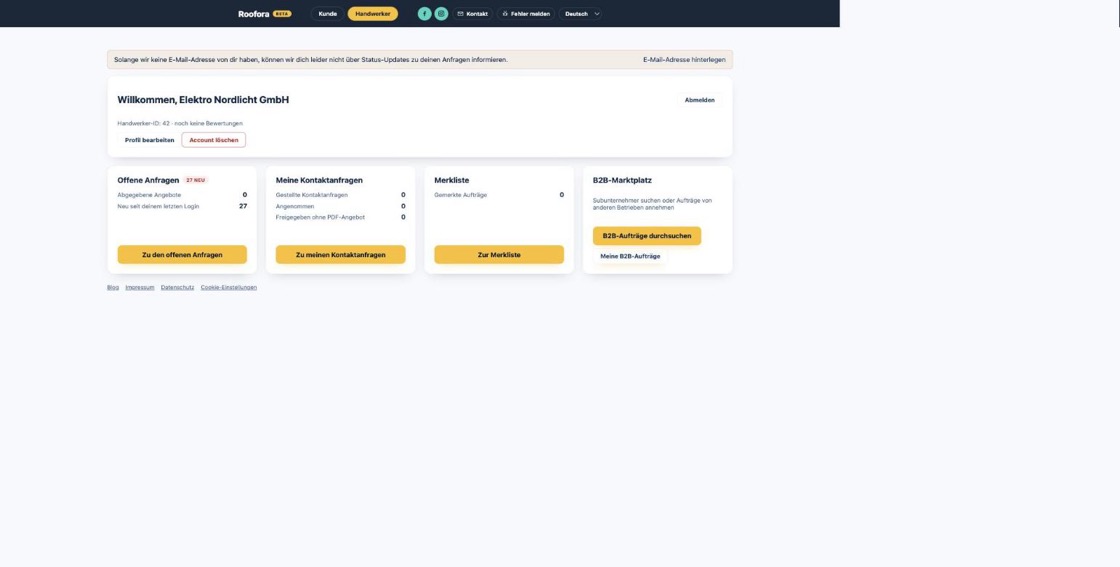
Was Sie sehen: Im Handwerker-Dashboard eine eigene Kachel "B2B-Marktplatz" mit den Buttons "B2B-Aufträge durchsuchen" und "Meine B2B-Aufträge" - unabhängig von den Kacheln für Endkundenanfragen, Kontaktanfragen und Merkliste.
Was Sie tun: Klicken Sie auf "B2B-Aufträge durchsuchen", um den Marktplatz zu öffnen.
Was danach passiert: Die anonymisierte Liste aller offenen B2B-Aufträge anderer Betriebe öffnet sich.
Erfolgreich, wenn: Die Übersicht "B2B-Aufträge (anonymisiert)" ist sichtbar.
- 2
Marktplatz durchsuchen
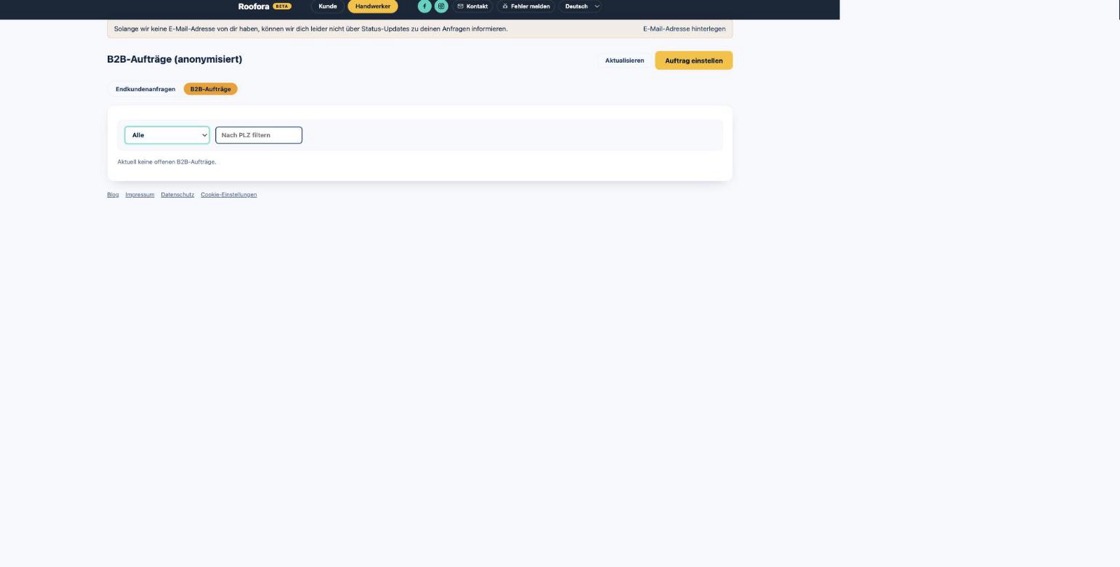
Was Sie sehen: Zwei Tabs "Endkundenanfragen" und "B2B-Aufträge" sowie darunter Filter nach Auftragstyp und PLZ. Eigene Aufträge werden hier nie angezeigt - der Marktplatz zeigt ausschließlich Aufträge anderer Betriebe.
Was Sie tun: Filtern Sie optional nach Auftragstyp oder PLZ, um passende Aufträge in Ihrer Nähe zu finden, oder klicken Sie oben rechts auf "Auftrag einstellen", um selbst einen Subunternehmer zu suchen.
Was danach passiert: Passende Aufträge erscheinen als Liste mit PLZ, Zeitraum, Umfang und Anzahl Gebote.
Erfolgreich, wenn: Sie sehen entweder passende Aufträge oder den Hinweis "Aktuell keine offenen B2B-Aufträge".
- 3
Eigenen Auftrag einstellen
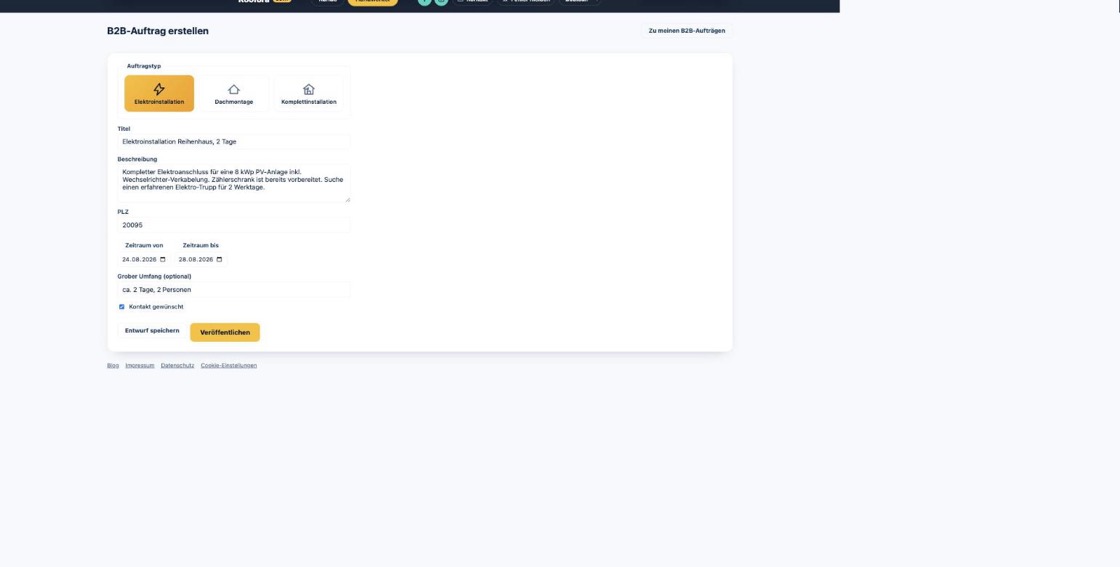
Was Sie sehen: Ein kompaktes Formular mit Auftragstyp (Elektroinstallation, Dachmontage, Komplettinstallation), Titel, Beschreibung, PLZ, Zeitraum von/bis, grobem Umfang und der Option "Kontakt gewünscht" - deutlich schlanker als der Kunden-Wizard, da ein B2B-Auftrag weniger Angaben braucht.
Was Sie tun: Wählen Sie den Auftragstyp, beschreiben Sie kurz, was zu tun ist, und tragen Sie PLZ sowie einen groben Zeitraum ein. Klicken Sie danach entweder auf "Entwurf speichern" (weiter bearbeitbar, für andere Betriebe unsichtbar) oder direkt auf "Veröffentlichen".
Was danach passiert: Nach "Veröffentlichen" ist der Auftrag anonymisiert für alle anderen Handwerksbetriebe im Marktplatz sichtbar - ohne Ihren Firmennamen.
Erfolgreich, wenn: Eine grüne Bestätigung "Auftrag veröffentlicht ✓" erscheint.
Falls es nicht klappt: Ein Entwurf lässt sich beliebig oft bearbeiten, bevor Sie ihn veröffentlichen - nutzen Sie "Entwurf speichern", falls Ihnen noch Angaben fehlen.
- 4
Gebot abgeben und Kontakt anfragen
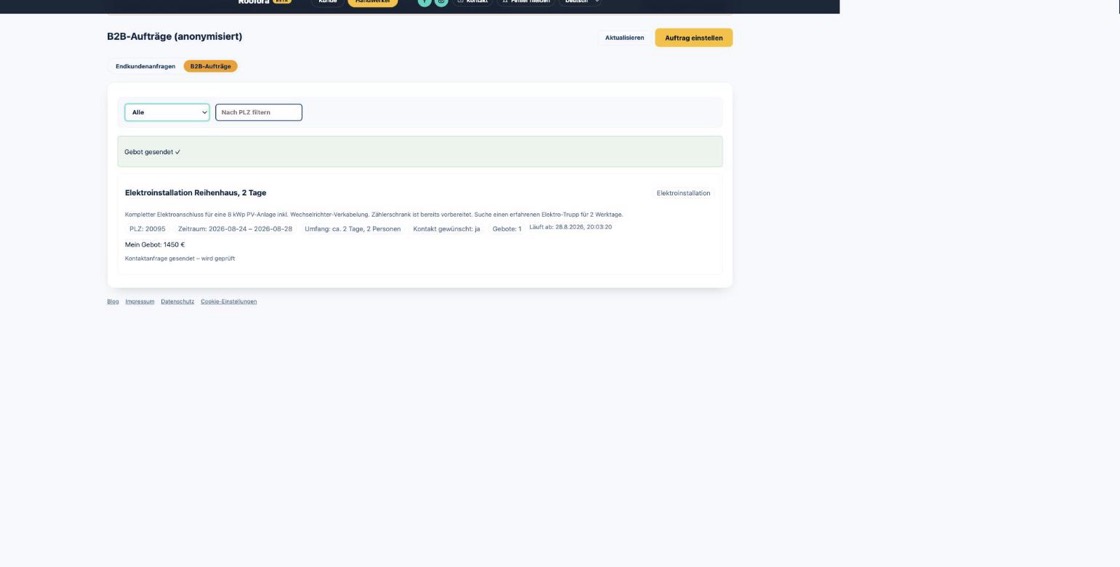
Was Sie sehen: Bei einem fremden Auftrag in der Marktplatz-Liste ein Feld für einen Preis (optional), ein Feld für eine Preisnotiz und den Button "Gebot abgeben & Kontakt anfragen".
Was Sie tun: Tragen Sie einen Preis und/oder eine kurze Preisnotiz ein und klicken Sie auf "Gebot abgeben & Kontakt anfragen" - beides wird in einem Schritt übermittelt, genau wie bei Endkundenanfragen.
Was danach passiert: Ihr Gebot und Ihre Kontaktanfrage sind für Sie kostenlos und unverbindlich. Der auftraggebende Betrieb sieht beides und entscheidet individuell, ob er Sie freigibt.
Erfolgreich, wenn: Eine grüne Bestätigung "Gebot gesendet ✓" erscheint, darunter der Status "Kontaktanfrage gesendet – wird geprüft".
- 5
Gebote und Kontaktanfragen verwalten
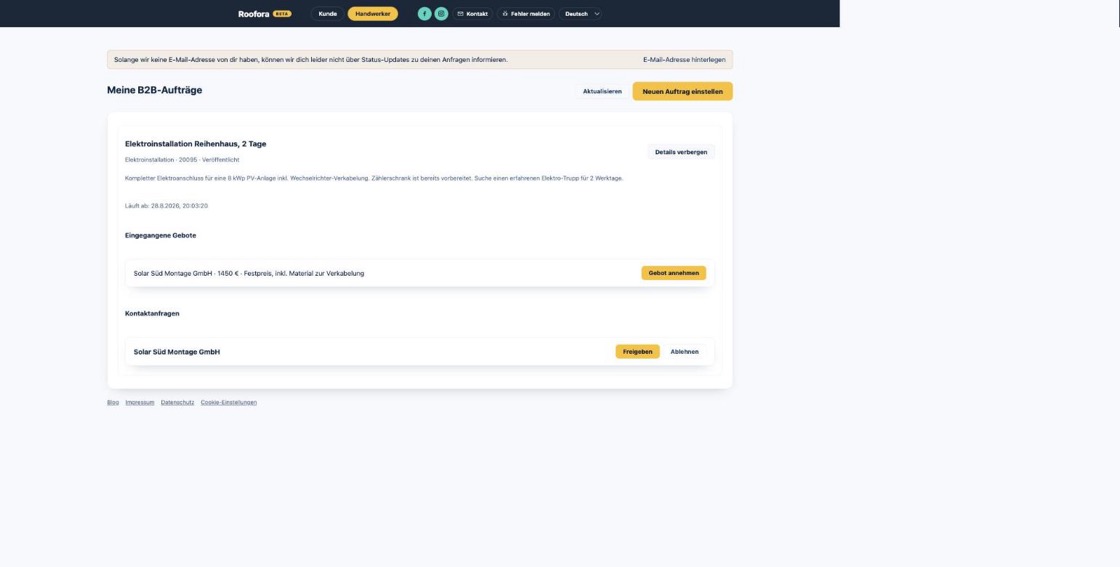
Was Sie sehen: Unter "Meine B2B-Aufträge" nach dem Aufklappen eines veröffentlichten Auftrags die Bereiche "Eingegangene Gebote" (mit Preis/Preisnotiz je Betrieb und dem Button "Gebot annehmen") und "Kontaktanfragen" (mit "Freigeben"/"Ablehnen" je Betrieb) - unabhängig voneinander, ein Gebot annehmen setzt keine automatische Kontaktfreigabe voraus.
Was Sie tun: Prüfen Sie die eingegangenen Gebote und klicken Sie bei der Kontaktanfrage des gewünschten Betriebs auf "Freigeben".
Was danach passiert: Der freigegebene Betrieb sieht ab sofort Ihren Firmennamen in seiner Marktplatz-Ansicht.
Erfolgreich, wenn: Die Kontaktanfrage zeigt den Status "freigegeben" statt der Buttons "Freigeben"/"Ablehnen".
Falls es nicht klappt: Ein "Gebot annehmen" schließt den Auftrag für weitere Gebote nicht automatisch ab - nutzen Sie danach bei Bedarf "Schließen", wenn der Auftrag vergeben ist.
- 6
Kontakt erhalten
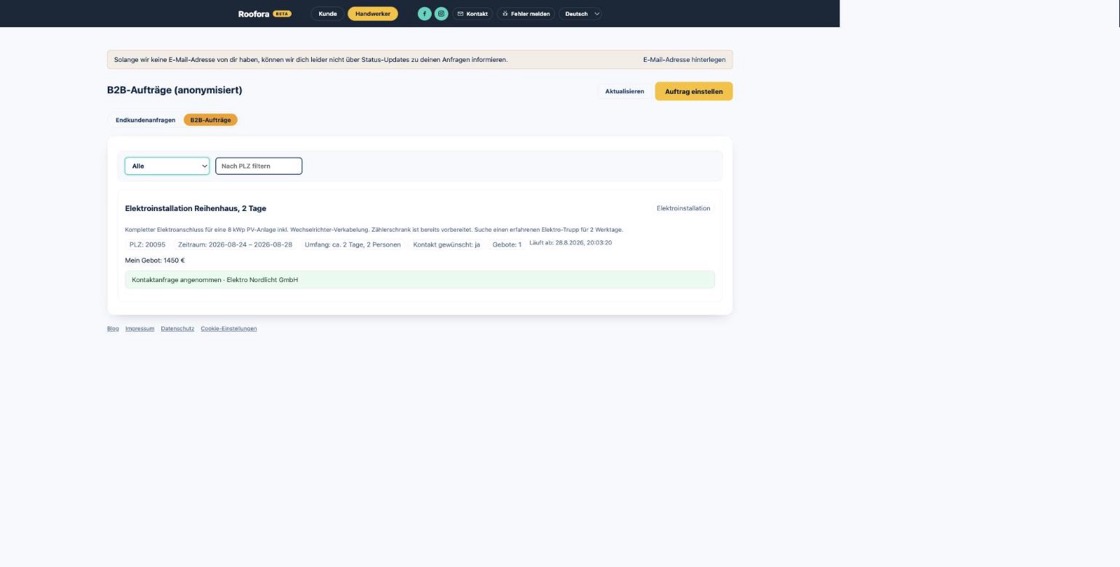
Was Sie sehen: In der Marktplatz-Ansicht des anfragenden Betriebs bei diesem Auftrag die grüne Meldung "Kontaktanfrage angenommen" mit dem Firmennamen des auftraggebenden Betriebs.
Was Sie tun: Nehmen Sie über die angezeigten Kontaktdaten Kontakt zum auftraggebenden Betrieb auf.
Was danach passiert: Die weitere Abstimmung (Termin, Details, Preis) läuft direkt zwischen den beiden Betrieben - die Plattform ist an dieser Stelle nicht mehr beteiligt, genau wie bei Endkundenanfragen.
Erfolgreich, wenn: Der Firmenname des auftraggebenden Betriebs (und, falls hinterlegt, E-Mail/Telefon) ist sichtbar.
Falls es nicht klappt: Ohne hinterlegte E-Mail-Adresse im eigenen Profil werden Sie nicht aktiv benachrichtigt, wenn freigegeben wird - schauen Sie deshalb regelmäßig im B2B-Marktplatz vorbei.
- 7
Freie Kapazität statt eines Auftrags anbieten
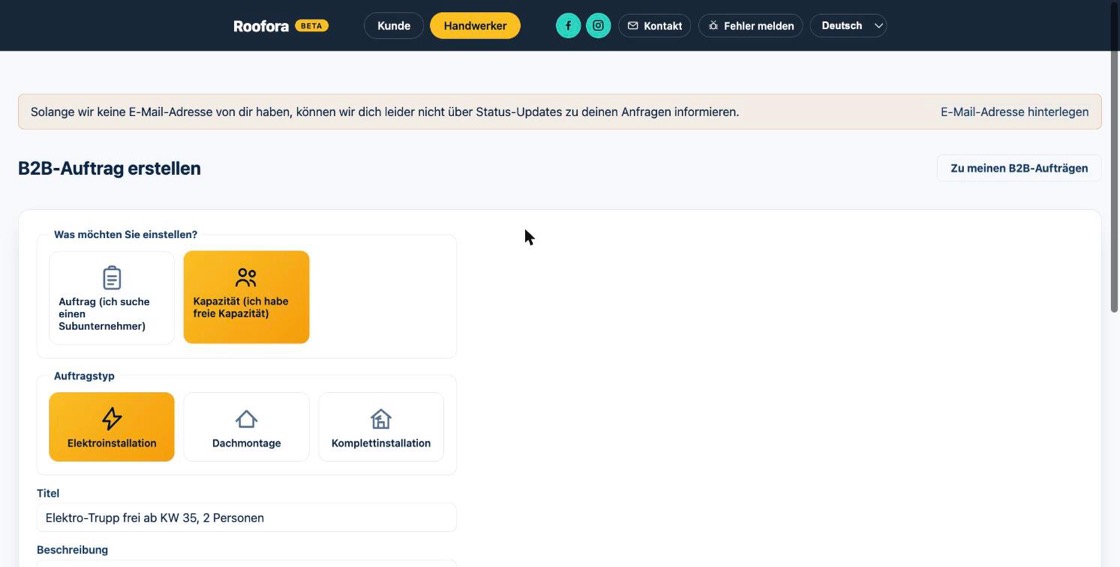
Was Sie sehen: Ganz oben im selben Formular ("B2B-Auftrag erstellen") die Auswahl "Auftrag (ich suche einen Subunternehmer)" oder "Kapazität (ich habe freie Kapazität)" - keine neuen Felder, nur andere Beschriftungen: "Zeitraum von/bis" heißt bei Kapazität "Verfügbar von/bis", "Grober Umfang" heißt "Kapazitätsumfang".
Was Sie tun: Wählen Sie "Kapazität", tragen Sie Titel (z. B. "Elektro-Trupp frei ab KW 35, 2 Personen"), Beschreibung, PLZ und Verfügbarkeitsfenster ein und veröffentlichen Sie wie einen Auftrag.
Was danach passiert: Die Kapazität erscheint anonymisiert im selben Marktplatz wie die Aufträge - mit dem Badge "Kapazität" statt "Auftrag", auch in Ihrer eigenen Übersicht "Meine B2B-Aufträge".
Erfolgreich, wenn: Eine grüne Bestätigung "Auftrag veröffentlicht ✓" erscheint, das Listing trägt danach das Badge "Kapazität".
- 8
Kapazitäten durchsuchen und Preisvorschlag machen
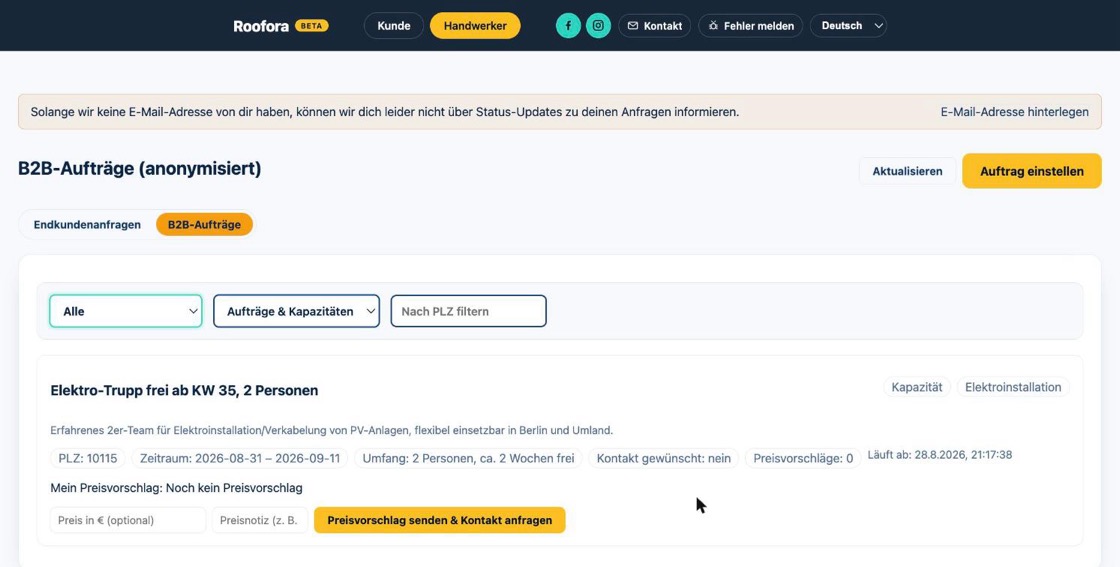
Was Sie sehen: Im Marktplatz ein zweiter Filter neben dem Auftragstyp: "Aufträge & Kapazitäten" / "Nur Aufträge" / "Nur Kapazitäten". Bei einer Kapazität heißt es statt "Gebot" konsequent "Preisvorschlag" - "Mein Preisvorschlag", "Preisvorschläge: …" und der Button "Preisvorschlag senden & Kontakt anfragen".
Was Sie tun: Filtern Sie auf "Nur Kapazitäten", tragen Sie bei einer passenden Kapazität einen Preisvorschlag und/oder eine Notiz ein und klicken Sie auf "Preisvorschlag senden & Kontakt anfragen".
Was danach passiert: Anders als beim klassischen Auftrag treten Sie hier an den Kapazitätsanbieter heran, statt ihn zu unterbieten - fachlich: Sie hätten einen Auftrag für das freie Team.
Erfolgreich, wenn: Eine grüne Bestätigung "Preisvorschlag gesendet ✓" erscheint.
- 9
Preisvorschlag prüfen und Kontakt freigeben
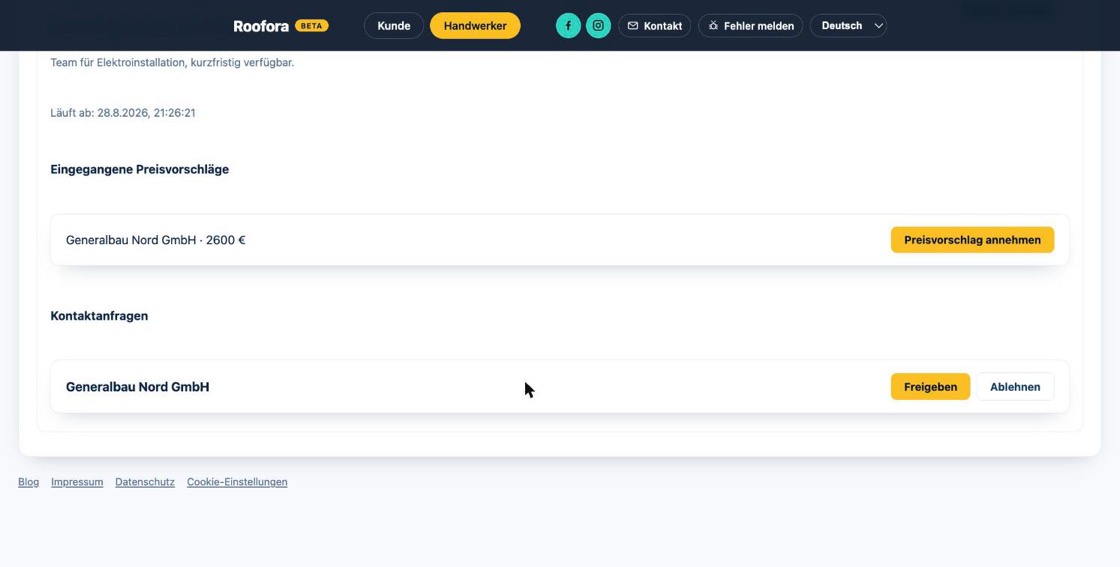
Was Sie sehen: Unter "Meine B2B-Aufträge" bei der aufgeklappten Kapazität die Bereiche "Eingegangene Preisvorschläge" (mit Button "Preisvorschlag annehmen") und "Kontaktanfragen" (mit "Freigeben"/"Ablehnen") - exakt dieselbe Struktur wie beim Auftrag, nur umbenannt.
Was Sie tun: Prüfen Sie die eingegangenen Preisvorschläge und klicken Sie bei der Kontaktanfrage des gewünschten Betriebs auf "Freigeben".
Was danach passiert: Der freigegebene Betrieb sieht sofort Ihren Firmennamen in seiner Marktplatz-Ansicht - kein Payment-Schritt, identisch zum Auftrags-Fall.
Erfolgreich, wenn: Die Kontaktanfrage zeigt den Status "freigegeben" statt der Buttons "Freigeben"/"Ablehnen".
Falls es nicht klappt: Ein maximaler Deckel an gleichzeitigen Kontaktfreigaben gilt für Kapazitäten identisch zum Auftrags-Fall - eine gefragte Kapazität in einer attraktiven Region kann trotzdem nicht unbegrenzt viele Kontaktanfragen gleichzeitig freigeben.
In 3 Minuten erklärt
Der B2B-Marktplatz läuft im selben Handwerker-Account wie die Endkundenanfragen, unter "B2B-Marktplatz" im Dashboard. Sie wählen beim Einstellen zwischen zwei Richtungen: "Auftrag" (Sie suchen einen Subunternehmer) oder "Kapazität" (Sie haben ein freies Team und suchen Arbeit) - beide laufen im selben durchsuchbaren Marktplatz. Bei den Angeboten anderer Betriebe reagieren Sie mit einem Gebot bzw. Preisvorschlag samt Kontaktanfrage. Genau wie bei Endkundenanfragen entscheidet der Ersteller des Listings individuell, wem er seine Kontaktdaten freigibt - kein Automatismus, keine pauschale Freigabe.
Was brauche ich vorher?
- Einen bestehenden Handwerker-Account (siehe Anleitung für Handwerksbetriebe)
- Für einen eigenen Auftrag oder eine Kapazität: Auftragstyp, PLZ und einen groben Zeitraum
- Für ein Gebot oder einen Preisvorschlag: einen ungefähren Preis oder zumindest eine Preisnotiz
Anleitung für Handwerksbetriebe ansehen
Häufige Fragen
Kostet die Nutzung des B2B-Marktplatzes etwas?
Nein. Auftrag einstellen, Aufträge durchsuchen, Gebote abgeben und Kontakt anfragen sind aktuell kostenlos - wie im gesamten B2B-Marktplatz gibt es keinen Bezahlschritt.
Sehe ich, welcher Betrieb einen Auftrag eingestellt hat?
Nein, nicht bevor dieser Betrieb Ihre Kontaktanfrage individuell freigibt - Aufträge im Marktplatz sind bis zur Freigabe anonymisiert.
Kann ich meinen eigenen Auftrag im Marktplatz sehen?
Ihre eigenen Aufträge werden Ihnen in der Durchsuchen-Ansicht nicht angezeigt - dafür gibt es "Meine B2B-Aufträge" mit Geboten und Kontaktanfragen im Überblick.
Was passiert, wenn ich ein Gebot annehme?
Das Gebot wird als angenommen markiert. Eine Kontaktfreigabe müssen Sie unabhängig davon zusätzlich erteilen - beides ist bewusst getrennt.
Gibt es auch die Möglichkeit, freie Kapazität statt eines Auftrags anzubieten?
Ja. Wählen Sie beim Einstellen "Kapazität (ich habe freie Kapazität)" statt "Auftrag" - beide Richtungen laufen im selben Marktplatz mit denselben Mechaniken, siehe die Schritte weiter unten.
Warum heißt es bei Kapazitäten "Preisvorschlag" statt "Gebot"?
Weil sich die Rollen umdrehen: Bei einem Auftrag unterbieten sich mehrere Betriebe um den Zuschlag. Bei einer Kapazität tritt stattdessen ein interessierter Betrieb mit einem Preisvorschlag an den Kapazitätsanbieter heran - kein Unterbieten, sondern ein Angebot.