Instrukcja dla klientów
Jak działa Roofora dla klientów
Ta instrukcja pokazuje każdy krok z perspektywy klienta - od pierwszej rejestracji po udostępnienie kontaktu wybranej firmie instalatorskiej - z prawdziwymi zrzutami ekranu z aplikacji. Zrzuty pochodzą z sesji testowej w języku niemieckim; aplikacja dostępna jest też po polsku, więc przyciski w Twojej sesji pojawią się w Twoim języku.
- 1
Start na stronie głównej
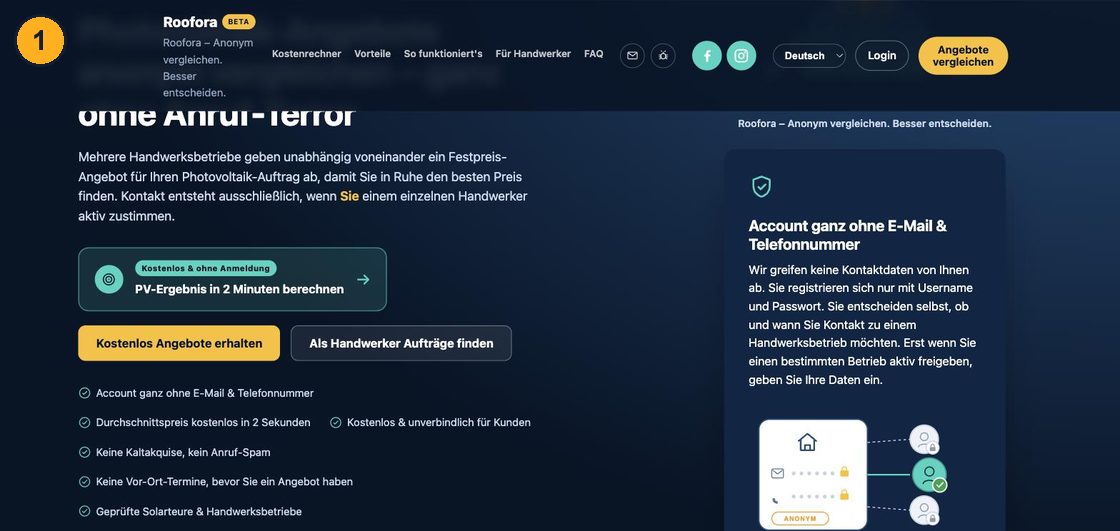
Co widzisz: W górnej sekcji roofora.de widoczne są dwa duże przyciski - jeden dla klientów, drugi dla firm instalatorskich - a poniżej lista argumentów zaufania, np. „konto bez e-maila i telefonu”.
Co zrobić: Kliknij główny przycisk przeznaczony dla klientów.
Co dzieje się dalej: Zostaniesz przeniesiony na stronę rejestracji dla klientów z zakładkami „Zarejestruj się” i „Zaloguj się”.
Sukces, gdy: Widoczny jest ekran zakładania konta z polami nazwy użytkownika i hasła.
- 2
Rejestracja anonimowego konta
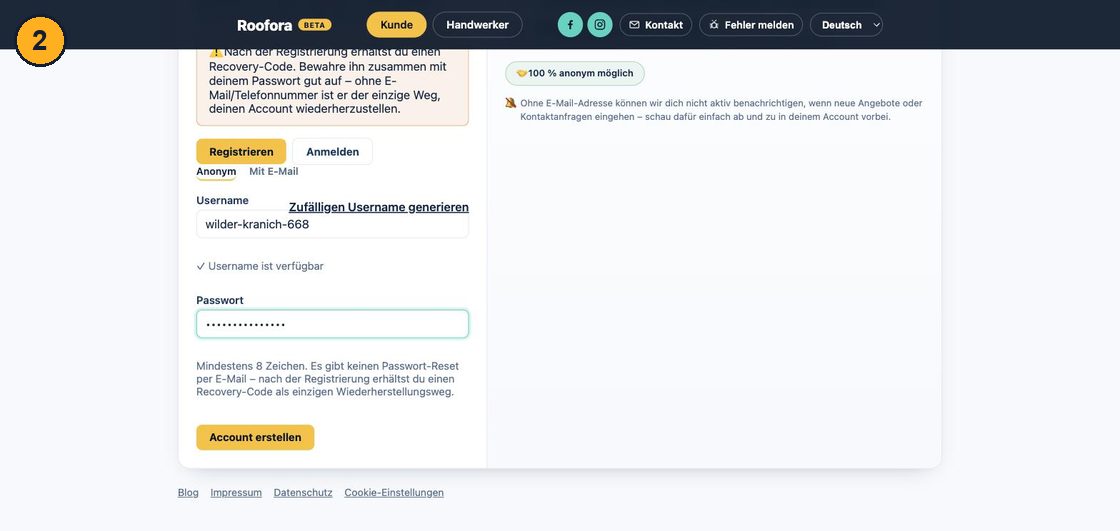
Co widzisz: Formularz z polami nazwy użytkownika (z linkiem do wygenerowania losowej nazwy) i hasła, a także informacja, że po rejestracji otrzymasz kod odzyskiwania.
Co zrobić: Wygeneruj nazwę użytkownika lub wpisz własną, ustaw hasło o długości co najmniej 8 znaków i potwierdź założenie konta.
Co dzieje się dalej: Dostępność nazwy użytkownika jest sprawdzana na bieżąco.
Sukces, gdy: Oba pola są wypełnione, przycisk zakładania konta jest aktywny.
Jeśli coś nie działa: Jeśli nazwa użytkownika jest zajęta, od razu pojawia się informacja - wystarczy wybrać inną.
- 3
Zapisanie kodu odzyskiwania
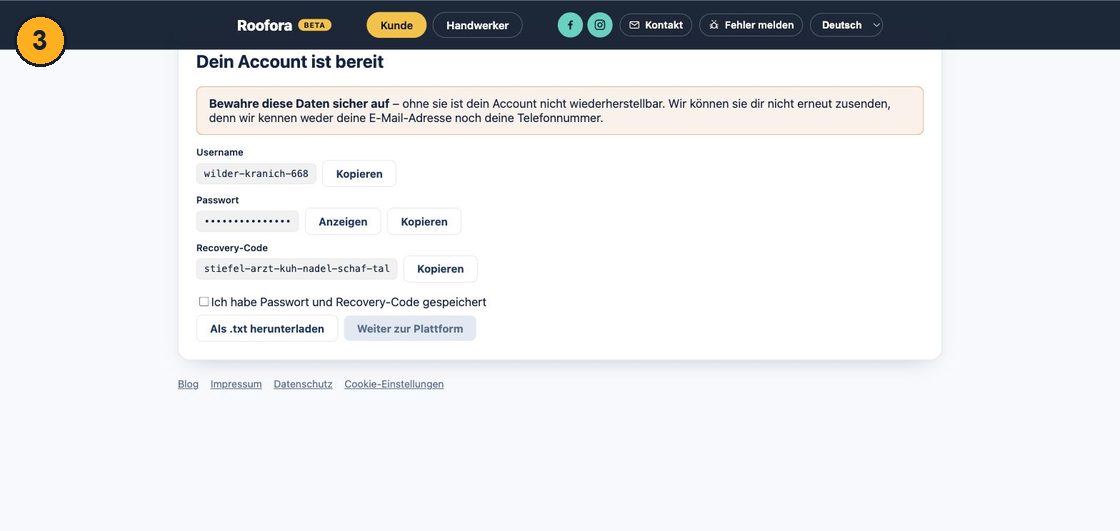
Co widzisz: Nazwa użytkownika, hasło (ukryte) i kod odzyskiwania, z opcjami skopiowania lub pobrania jako plik tekstowy.
Co zrobić: Zapisz przynajmniej kod odzyskiwania w bezpiecznym miejscu, np. pobierając go, i zaznacz pole potwierdzające zapisanie hasła i kodu.
Co dzieje się dalej: Przycisk przejścia do platformy aktywuje się dopiero po zaznaczeniu pola.
Sukces, gdy: Trafiasz do panelu klienta.
Jeśli coś nie działa: Nie ma resetu hasła przez e-mail - bez kodu odzyskiwania konto nie da się przywrócić po utracie hasła.
- 4
Panel klienta
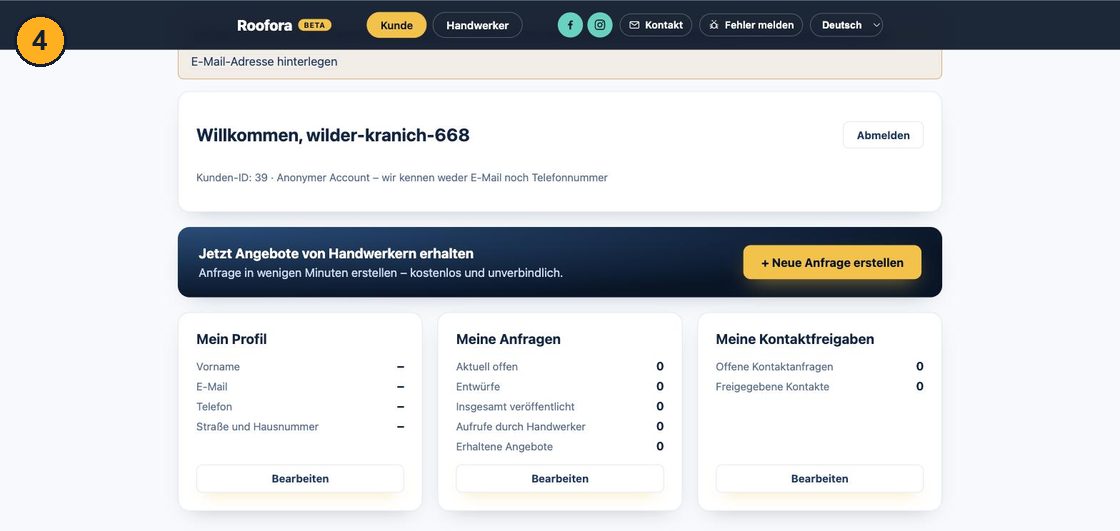
Co widzisz: Nazwa użytkownika, identyfikator klienta oraz trzy kafelki - „Mój profil”, „Moje zapytania” i „Moje udostępnienia kontaktu” - a także przycisk utworzenia nowego zapytania.
Co zrobić: Kliknij przycisk utworzenia nowego zapytania, aby zacząć pierwsze zapytanie solarne.
Co dzieje się dalej: Otwiera się 6-etapowy kreator „Utwórz zlecenie”.
Sukces, gdy: Widoczne są zakładki od kroku 1 do kroku 6.
- 5
Kreator: adres i budynek
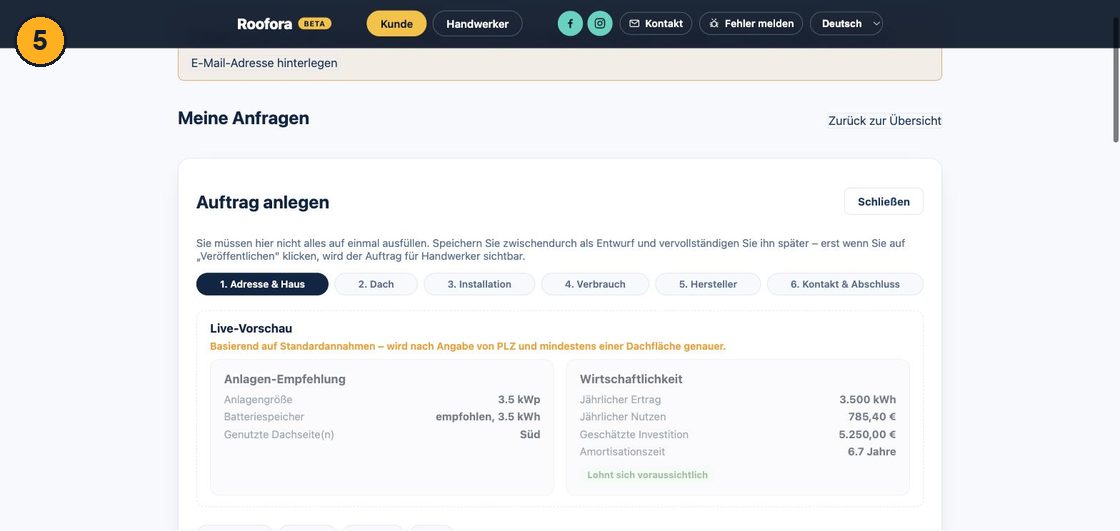
Co widzisz: Podgląd na żywo z wstępną rekomendacją instalacji i opłacalnością, a poniżej pola dotyczące typu zlecenia, kraju, kodu pocztowego, typu budynku, roku budowy, kształtu i materiału dachu.
Co zrobić: Wypełnij pola - wiele z nich ma już sensowne wartości domyślne. Obowiązkowy jest tylko kod pocztowy.
Co dzieje się dalej: Podgląd aktualizuje się automatycznie po każdej zmianie.
Sukces, gdy: Wszystkie obowiązkowe pola są wypełnione, przycisk „Dalej” prowadzi do kroku 2.
Jeśli coś nie działa: Bez kodu pocztowego nie da się przejść dalej - jest to wyraźnie zaznaczone w formularzu.
- 6
Dodanie zdjęć dachu
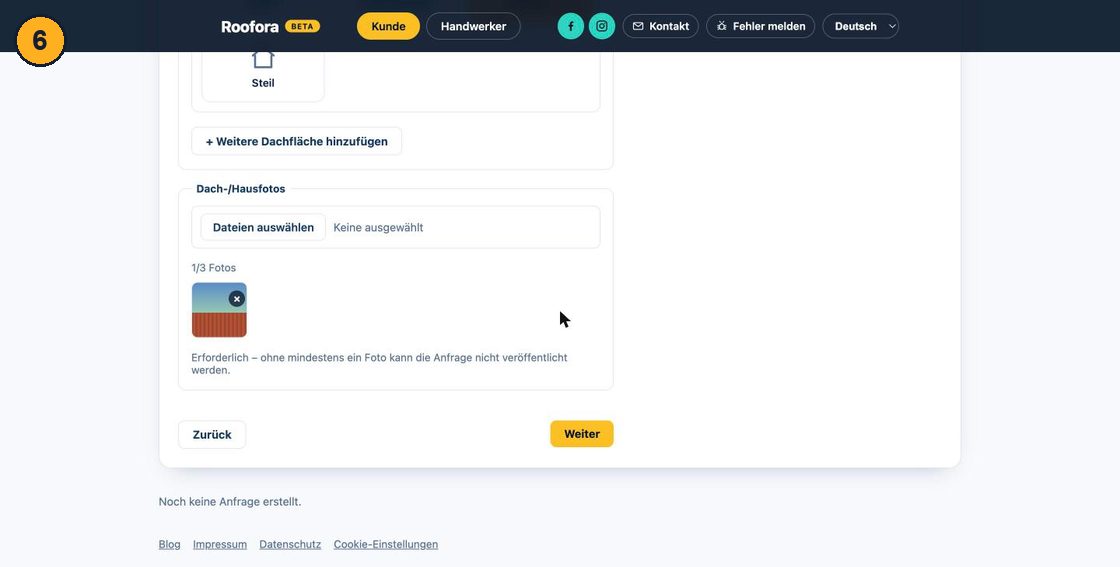
Co widzisz: Dla każdej połaci dachu pola dotyczące orientacji, powierzchni i nachylenia, a poniżej pole do przesyłania zdjęć dachu/domu z licznikiem „0/3 zdjęcia”.
Co zrobić: Prześlij od jednego do trzech zdjęć dachu lub domu - wystarczą zdjęcia z telefonu.
Co dzieje się dalej: Przesłane zdjęcia pojawiają się jako miniatury z opcją usunięcia, a licznik zmienia się na „1/3 zdjęcia”.
Sukces, gdy: Przesłano co najmniej jedno zdjęcie dachu.
Jeśli coś nie działa: Bez co najmniej jednego zdjęcia zapytania nie da się później opublikować.
- 7
Dodanie zdjęcia skrzynki licznikowej
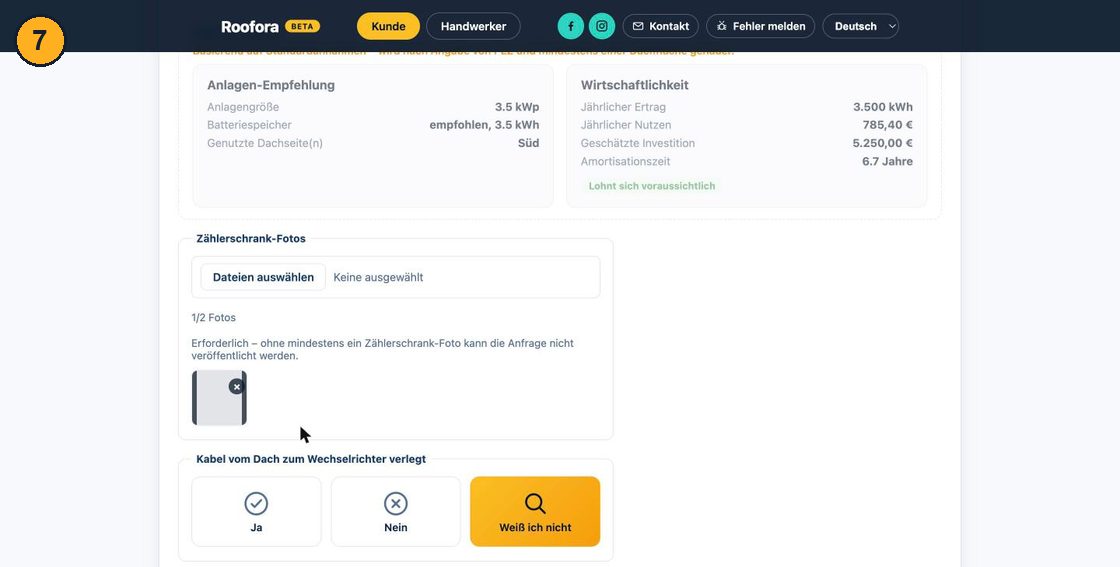
Co widzisz: W kroku 3 kreatora pole do przesyłania zdjęć skrzynki licznikowej oraz pytania dotyczące okablowania i miejsca montażu falownika/magazynu energii.
Co zrobić: Prześlij co najmniej jedno zdjęcie skrzynki licznikowej i odpowiedz na pytania techniczne wedle swojej wiedzy - „nie wiem” jest zawsze poprawną odpowiedzią.
Co dzieje się dalej: Licznik zdjęć zmienia się na „1/2 zdjęcia”.
Sukces, gdy: Przesłano co najmniej jedno zdjęcie skrzynki licznikowej.
Jeśli coś nie działa: To zdjęcie jest również obowiązkowe, bez niego nie da się kontynuować.
- 8
Ustawienie preferencji kontaktu i przedziału czasowego
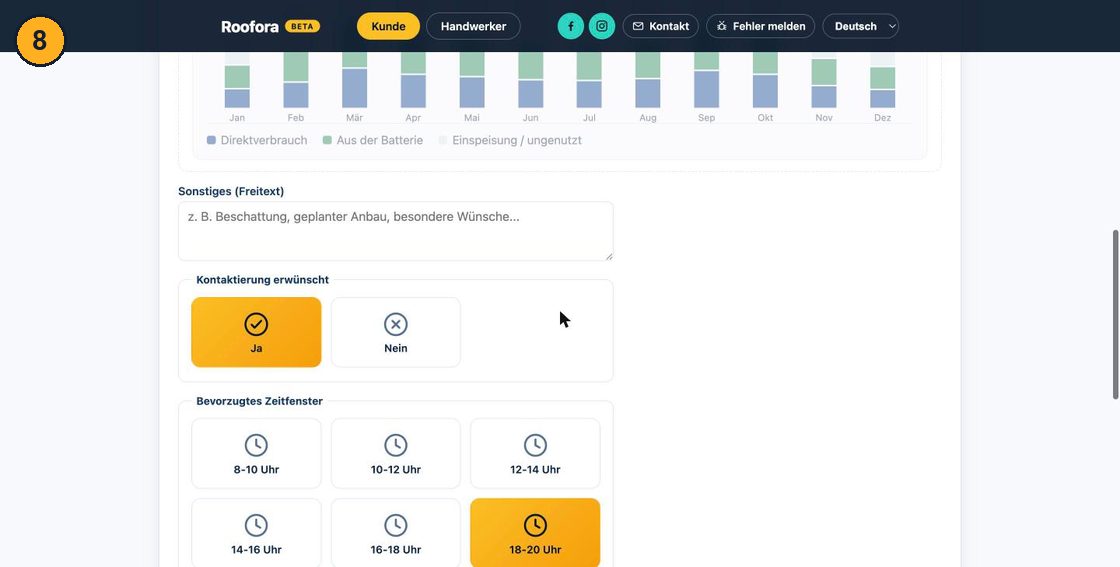
Co widzisz: W ostatnim kroku kreatora opcja zgody na kontakt oraz kilka przedziałów czasowych do wyboru.
Co zrobić: Wybierz „tak”, jeśli firmy instalatorskie mają móc się z Tobą kontaktować po Twojej indywidualnej zgodzie, i zaznacz preferowany przedział czasowy.
Co dzieje się dalej: Te dane trafiają wyłącznie do firm, które sam później zaakceptujesz - nie automatycznie do wszystkich.
Sukces, gdy: Wybrany jest jeden przedział czasowy.
- 9
Publikacja zapytania
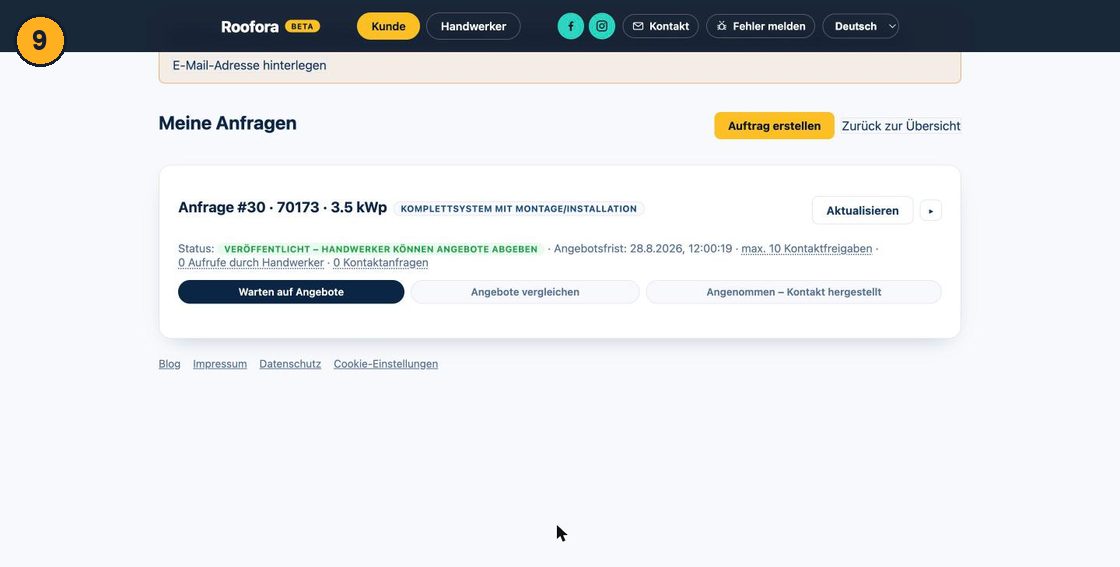
Co widzisz: Ostateczne podsumowanie z rekomendacją instalacji, opłacalnością i symulacją finansowania, a poniżej przyciski „Zapisz szkic” i „Opublikuj”.
Co zrobić: Sprawdź podsumowanie i potwierdź publikację.
Co dzieje się dalej: Twoje zapytanie staje się widoczne w formie zanonimizowanej dla firm instalatorskich z Twojego regionu - bez Twoich danych kontaktowych.
Sukces, gdy: Pojawia się zielony status „Opublikowano” oraz termin składania ofert.
Jeśli coś nie działa: Jeszcze nie skończyłeś? Zapisz szkic, aby dokończyć zapytanie później bez publikowania go od razu.
- 10
Porównanie ofert i przygotowanie kontaktu
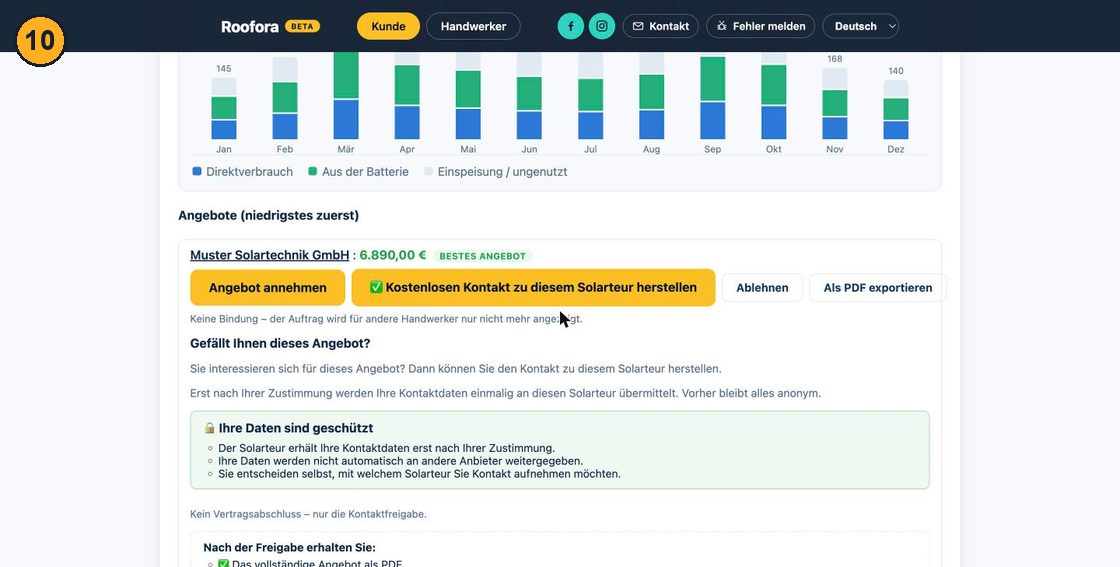
Co widzisz: Lista otrzymanych ofert posortowana od najniższej ceny, z nazwą firmy, ceną i oznaczeniem najlepszej oferty, a także przycisk bezpłatnego udostępnienia kontaktu oraz wyjaśnienie, że dane trafiają do firmy dopiero po Twojej zgodzie.
Co zrobić: Porównaj ceny i przy firmie, z którą chcesz nawiązać kontakt, kliknij przycisk udostępnienia kontaktu.
Co dzieje się dalej: Pojawia się okno potwierdzenia - od tego momentu zlecenie nie jest już pokazywane innym firmom, choć nie oznacza to jeszcze żadnego zobowiązania umownego.
Sukces, gdy: Wybrana firma jest zaznaczona, widoczna jest informacja o ochronie danych.
Jeśli coś nie działa: Jeśli żadna oferta Ci nie odpowiada, możesz ją odrzucić zamiast udostępniać kontakt.
- 11
Uzupełnienie danych kontaktowych
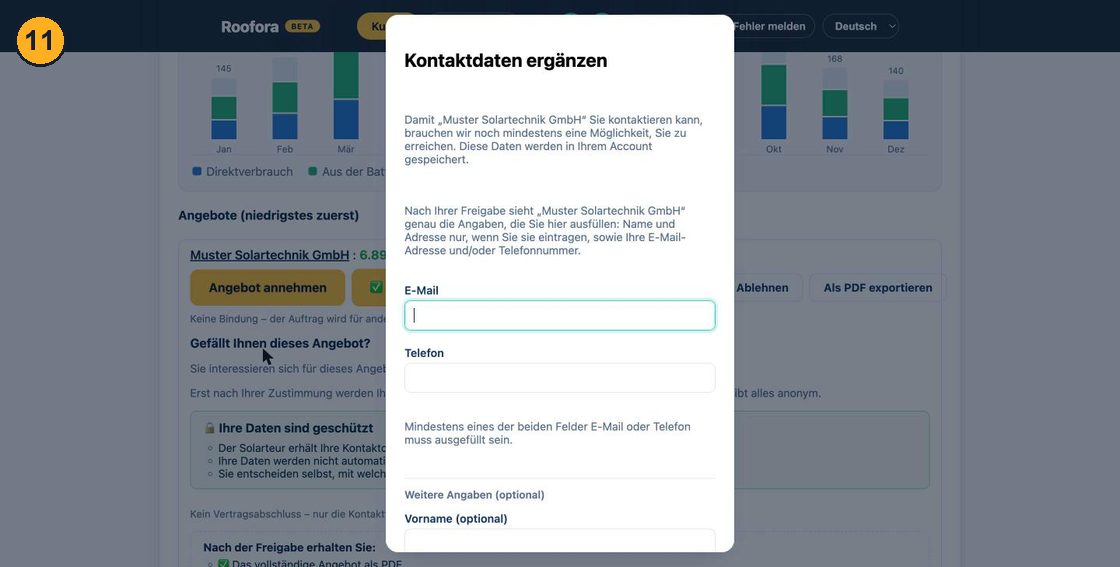
Co widzisz: Okno „Uzupełnij dane kontaktowe” z obowiązkowymi polami e-mail i telefon (wystarczy jedno z nich) oraz opcjonalnymi polami na imię, nazwisko i adres.
Co zrobić: Podaj co najmniej jeden sposób kontaktu i potwierdź zapisanie i udostępnienie.
Co dzieje się dalej: Tylko wybrana firma zobaczy dokładnie te dane, które tu wpiszesz - żadna inna firma ich nie otrzyma.
Sukces, gdy: Okno się zamyka, a udostępnienie zostaje zakończone.
Jeśli coś nie działa: Bez co najmniej e-maila lub telefonu nie da się zakończyć tego kroku.
- 12
Kontakt udostępniony pomyślnie
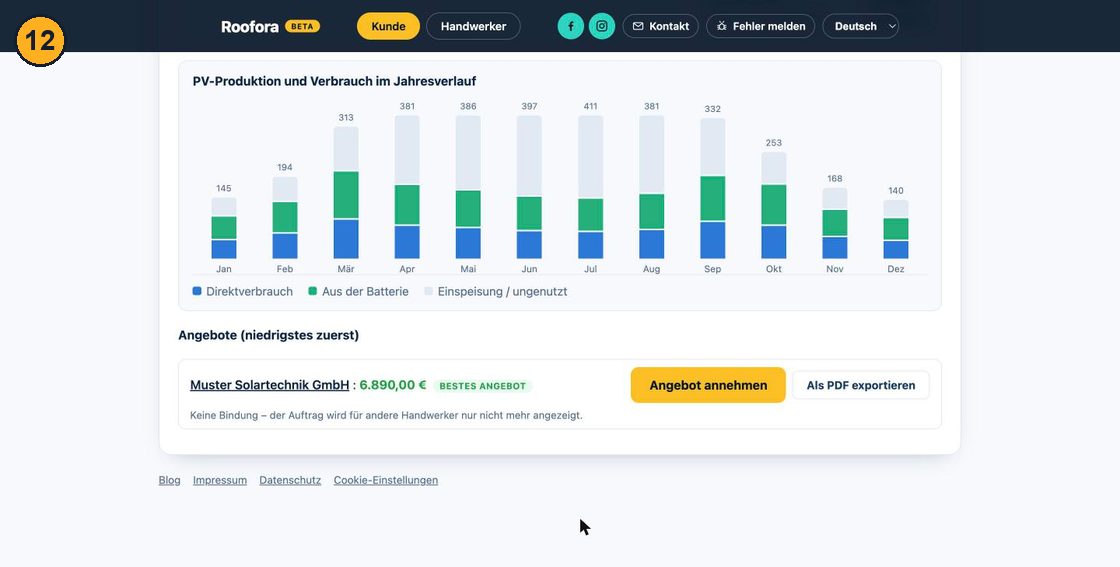
Co widzisz: Przy ofercie pojawia się zielona informacja, że firma może się już z Tobą kontaktować, a także opcja eksportu oferty do PDF.
Co zrobić: Nic więcej nie trzeba robić - firma odezwie się w wybranym przez Ciebie przedziale czasowym.
Co dzieje się dalej: Zlecenie nie jest już widoczne dla innych firm; w „Moich udostępnieniach kontaktu” widzisz wszystkie udostępnione kontakty.
Sukces, gdy: Widoczna jest zielona informacja o powodzeniu.
Wyjaśnione w 3 minuty
Zakładasz anonimowe konto, dodajesz zdjęcia dachu i skrzynki licznikowej i na tej podstawie publikujesz zanonimizowane zapytanie. Firmy instalatorskie z Twojego regionu składają niezależnie od siebie ofertę. Porównujesz ceny i udostępniasz swoje dane kontaktowe dopiero, gdy zdecydujesz się na konkretną firmę.
Co jest potrzebne wcześniej?
- Od jednego do trzech zdjęć dachu lub domu (wystarczą zdjęcia z telefonu)
- Zdjęcie skrzynki licznikowej
- Kod pocztowy
- Przybliżone dane o budynku, dachu i zużyciu prądu - wiele pól ma już sensowne wartości domyślne
- Nie jest potrzebny e-mail ani numer telefonu, wystarczy nazwa użytkownika i hasło
Zobacz najpierw szacunkowe koszty
Najczęściej zadawane pytania
Czy potrzebuję adresu e-mail, żeby korzystać z Roofora?
Nie. Rejestracja odbywa się w pełni anonimowo, wystarczy nazwa użytkownika i hasło. Bez adresu e-mail nie możemy jednak aktywnie powiadamiać o nowych ofertach czy zapytaniach o kontakt - warto wtedy regularnie sprawdzać swoje konto lub opcjonalnie dodać adres e-mail.
Czy korzystanie z Roofora jako klient jest płatne?
Nie, utworzenie zapytania, otrzymywanie ofert i udostępnianie kontaktu jest obecnie bezpłatne dla klientów.
Czy muszę wybrać najtańszą ofertę?
Nie. Sam decydujesz, czy i z którą firmą się skontaktujesz - udostępnienie kontaktu nie oznacza jeszcze żadnej umowy.
Co się stanie, jeśli żadna firma nie złoży oferty?
Zapytanie pozostaje widoczne aż do upływu terminu składania ofert. Możesz je w każdej chwili edytować.
Ilu firmom mogę udostępnić swoje dane kontaktowe?
Każdą firmę zatwierdzasz osobno - limit na zapytanie zapobiega sytuacji, w której zbyt wiele firm kontaktuje się jednocześnie.