Guía para clientes
Cómo funciona Roofora para clientes
Esta guía muestra cada paso desde la perspectiva del cliente - desde el primer registro hasta la autorización de contacto a un instalador - con capturas de pantalla reales de la aplicación. Las capturas provienen de una sesión de prueba en alemán; la aplicación está disponible también en español, así que sus propios botones aparecerán en su idioma.
- 1
Empezar desde la página principal
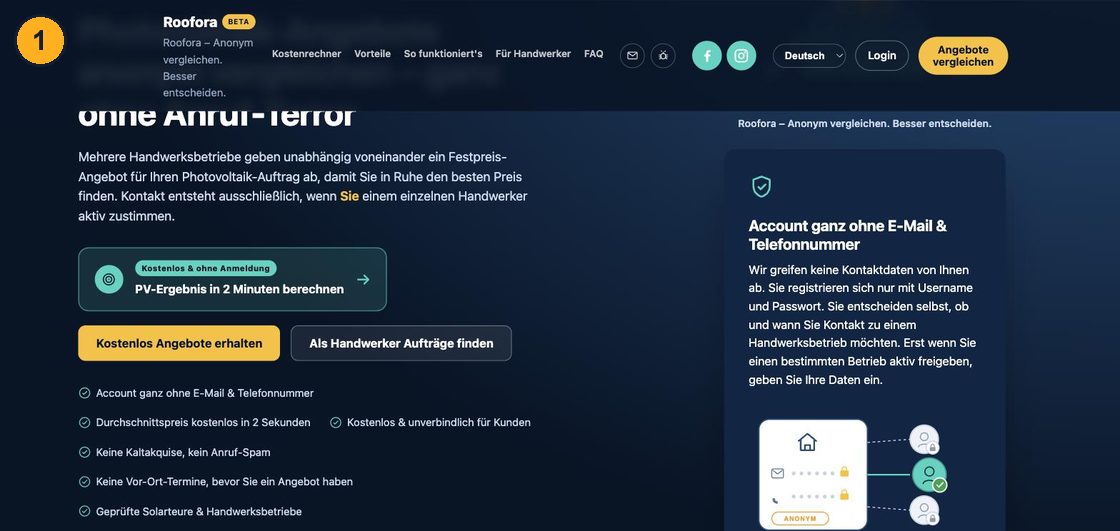
Qué verá: En la sección principal de roofora.de hay dos botones grandes - uno para clientes y otro para instaladores - y debajo una lista de argumentos de confianza como "cuenta sin correo ni teléfono".
Qué hacer: Haga clic en el botón principal dirigido a clientes ("Obtener presupuestos gratis" o equivalente en su idioma).
Qué ocurre después: Accederá a la página de registro para clientes, con las pestañas "Registrarse" e "Iniciar sesión".
Ha funcionado si: Se muestra la pantalla de creación de cuenta con los campos de nombre de usuario y contraseña.
- 2
Registrar una cuenta anónima
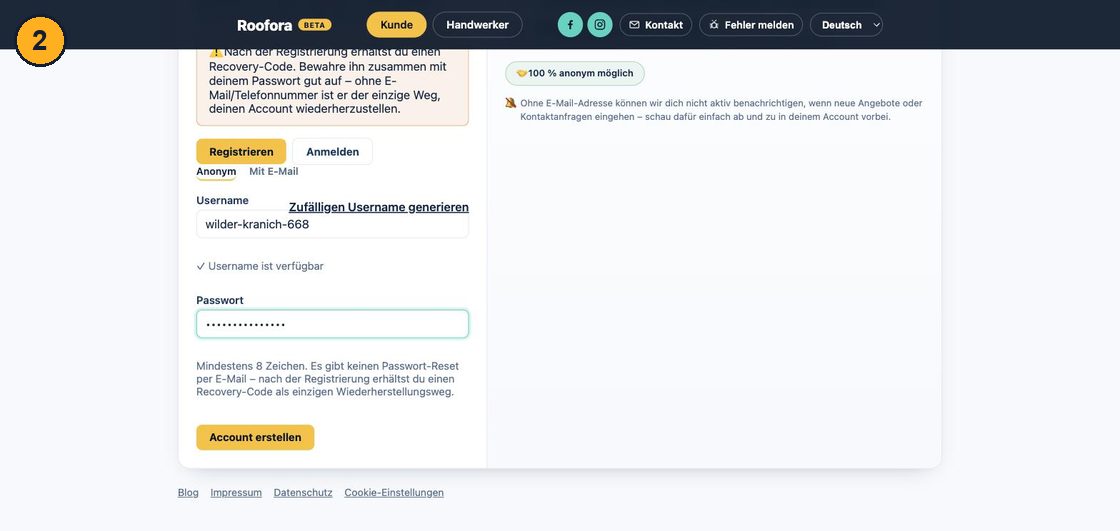
Qué verá: Un formulario con los campos de nombre de usuario (con un enlace para generar uno al azar) y contraseña, además de un aviso de que tras el registro recibirá un código de recuperación.
Qué hacer: Genere un nombre de usuario o elija uno propio, defina una contraseña de al menos 8 caracteres y confirme la creación de la cuenta.
Qué ocurre después: El sistema comprueba en tiempo real si el nombre de usuario está disponible.
Ha funcionado si: Ambos campos están rellenados y el botón de crear cuenta está activo.
Si algo falla: Si el nombre de usuario ya existe, aparece un aviso inmediato - simplemente pruebe otro.
- 3
Guardar el código de recuperación
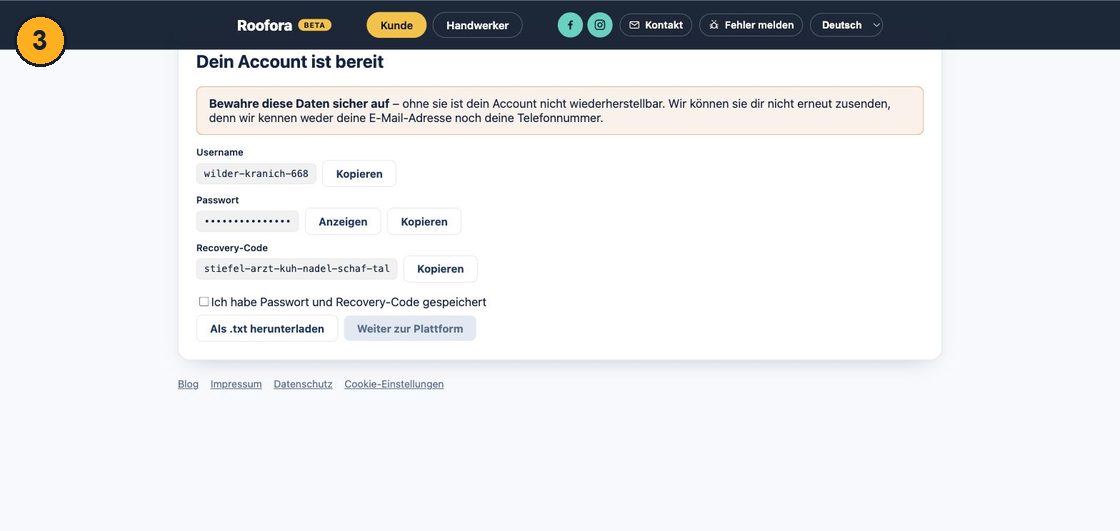
Qué verá: Su nombre de usuario, contraseña (oculta) y un código de recuperación, con opciones para copiarlos o descargarlos como archivo de texto.
Qué hacer: Guarde al menos el código de recuperación en un lugar seguro, por ejemplo descargándolo, y confirme la casilla de que ha guardado ambos datos.
Qué ocurre después: El botón para continuar a la plataforma solo se activa después de confirmar la casilla.
Ha funcionado si: Accede a su panel de cliente.
Si algo falla: No existe recuperación de contraseña por correo electrónico - sin el código de recuperación no podrá recuperar la cuenta si pierde la contraseña.
- 4
Panel de cliente
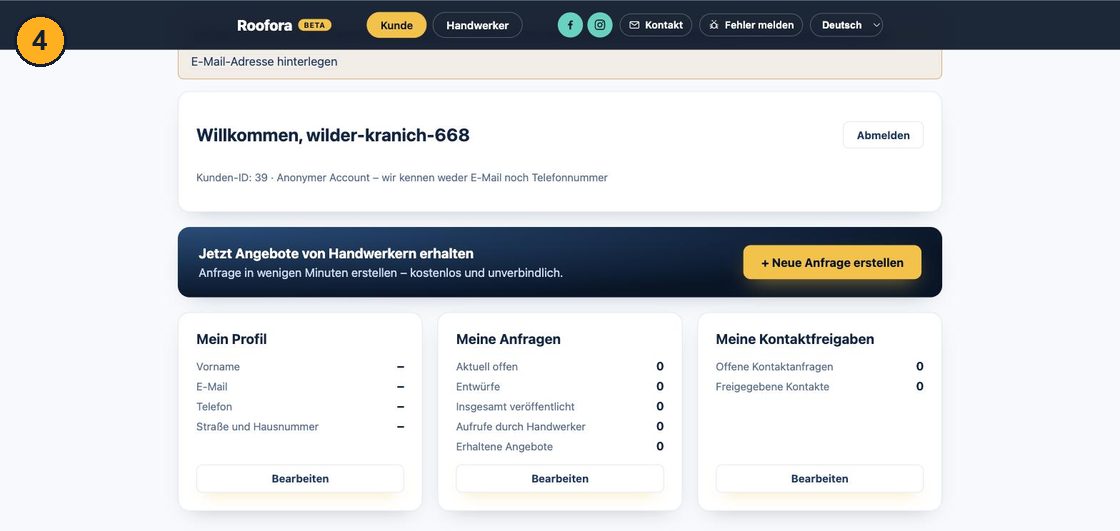
Qué verá: Su nombre de usuario, el identificador de cliente y tres bloques - "Mi perfil", "Mis solicitudes" y "Mis autorizaciones de contacto" - además del botón para crear una nueva solicitud.
Qué hacer: Haga clic en el botón para crear una nueva solicitud y empezar su primera petición solar.
Qué ocurre después: Se abre el asistente de 6 pasos para crear la solicitud.
Ha funcionado si: Se muestran las pestañas del paso 1 al paso 6 en la parte superior.
- 5
Asistente: dirección y vivienda
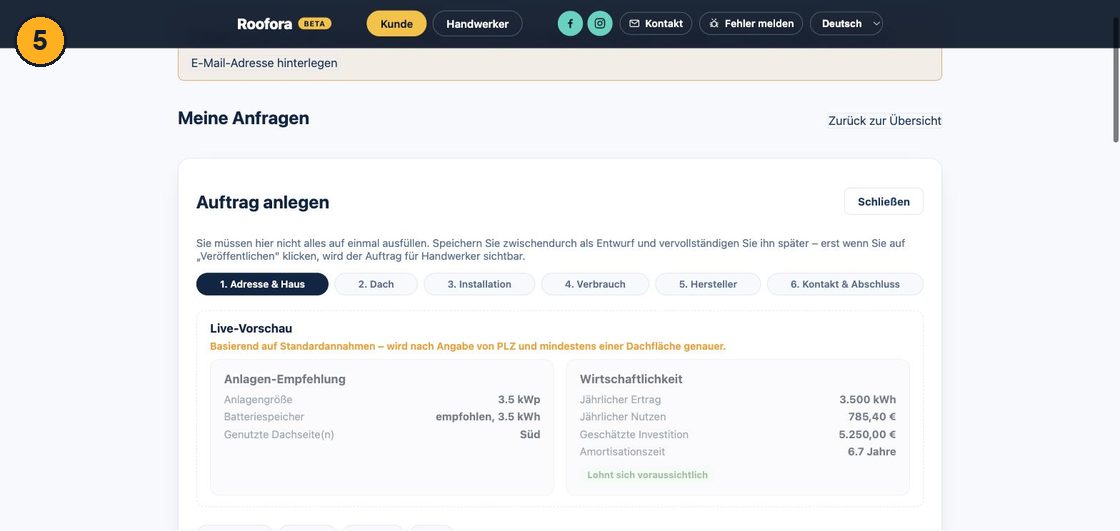
Qué verá: Una vista previa en directo con una recomendación de instalación y su rentabilidad, y debajo campos sobre el tipo de encargo, país, código postal, tipo de vivienda, año de construcción, forma y material del tejado.
Qué hacer: Rellene los campos - muchos ya vienen con un valor razonable predefinido. El único campo obligatorio es el código postal.
Qué ocurre después: La vista previa se actualiza automáticamente con cada dato introducido.
Ha funcionado si: Todos los campos obligatorios están completos y el botón "Siguiente" lleva al paso 2.
Si algo falla: Sin código postal no se puede avanzar - el propio formulario lo indica.
- 6
Subir fotos del tejado
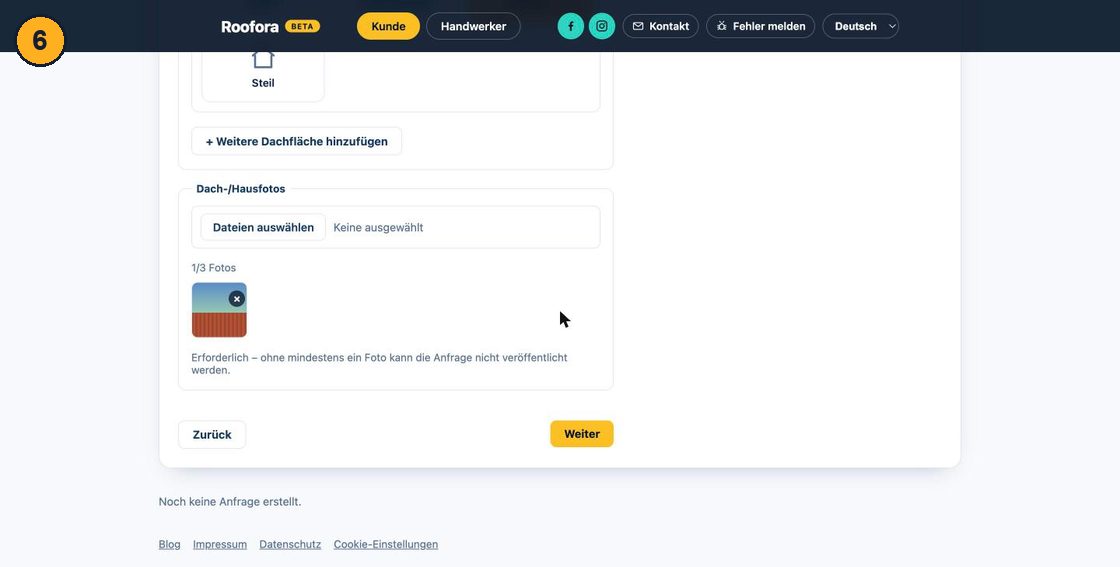
Qué verá: Para cada cara del tejado, campos de orientación, superficie e inclinación, y debajo el área para subir fotos del tejado o la vivienda con un contador "0/3 fotos".
Qué hacer: Suba entre una y tres fotos de su tejado o vivienda - sirven fotos hechas con el móvil.
Qué ocurre después: Las fotos subidas aparecen como miniatura con una opción para eliminarlas, y el contador sube a "1/3 fotos".
Ha funcionado si: Hay al menos una foto del tejado subida.
Si algo falla: Sin al menos una foto no podrá publicar la solicitud más adelante.
- 7
Añadir la foto del cuadro eléctrico
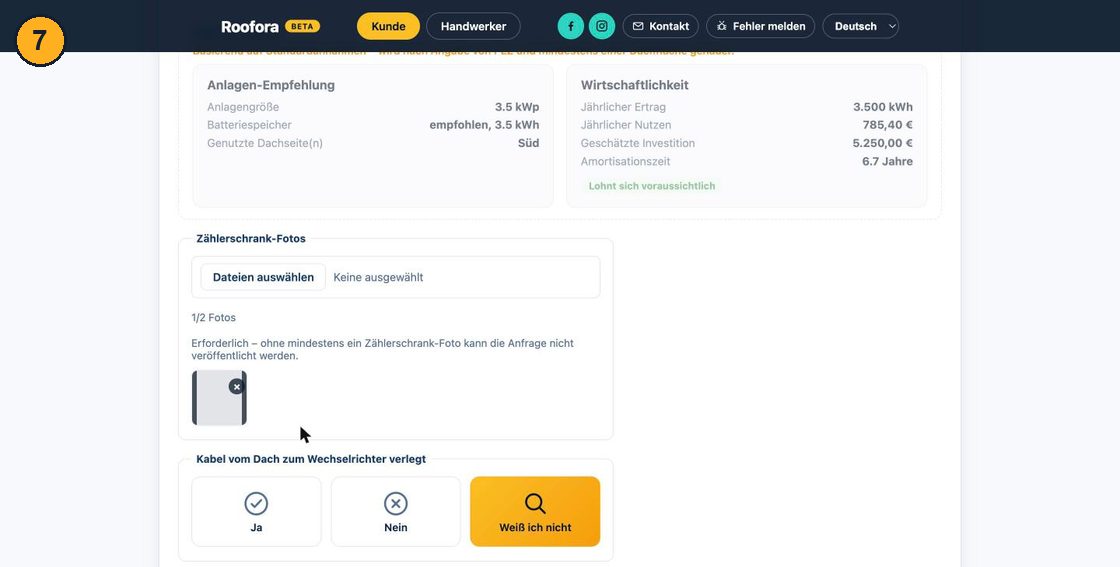
Qué verá: En el paso 3 del asistente, el área para subir fotos del cuadro eléctrico, junto con preguntas sobre el cableado y dónde instalar el inversor o la batería.
Qué hacer: Suba al menos una foto de su cuadro eléctrico y responda a las preguntas técnicas según su conocimiento - "no lo sé" es siempre una respuesta válida.
Qué ocurre después: El contador de fotos pasa a "1/2 fotos".
Ha funcionado si: Hay al menos una foto del cuadro eléctrico subida.
Si algo falla: Esta foto también es obligatoria para poder continuar.
- 8
Definir preferencia de contacto y franja horaria
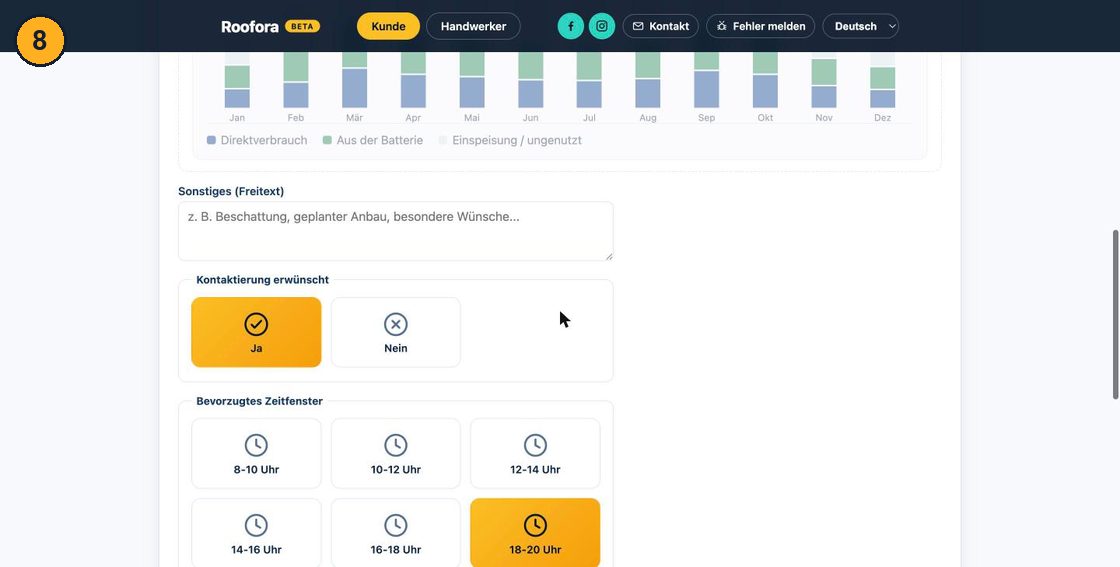
Qué verá: En el último paso del asistente, la opción de permitir o no que le contacten, y debajo varias franjas horarias disponibles.
Qué hacer: Elija "sí" si desea que los instaladores puedan contactarle tras su autorización individual, y marque su franja horaria preferida.
Qué ocurre después: Esta información solo se comparte con los instaladores que usted autorice más adelante, no con todos automáticamente.
Ha funcionado si: Hay una franja horaria marcada.
- 9
Publicar la solicitud
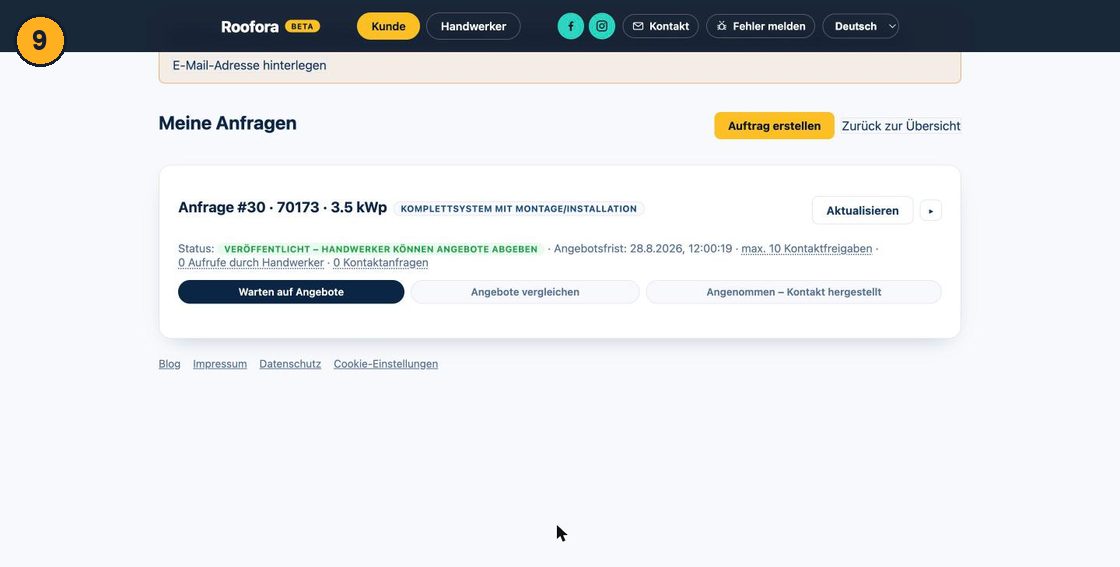
Qué verá: Un resumen final con la recomendación de instalación, la rentabilidad y una simulación de financiación, y debajo los botones "Guardar borrador" y "Publicar".
Qué hacer: Revise el resumen y confirme la publicación.
Qué ocurre después: Su solicitud queda visible de forma anonimizada para los instaladores de su zona, sin sus datos de contacto.
Ha funcionado si: Aparece el estado en verde "Publicada" y el plazo para recibir presupuestos.
Si algo falla: ¿Aún no ha terminado? Guarde un borrador para completar la solicitud más tarde sin publicarla todavía.
- 10
Comparar presupuestos y preparar el contacto
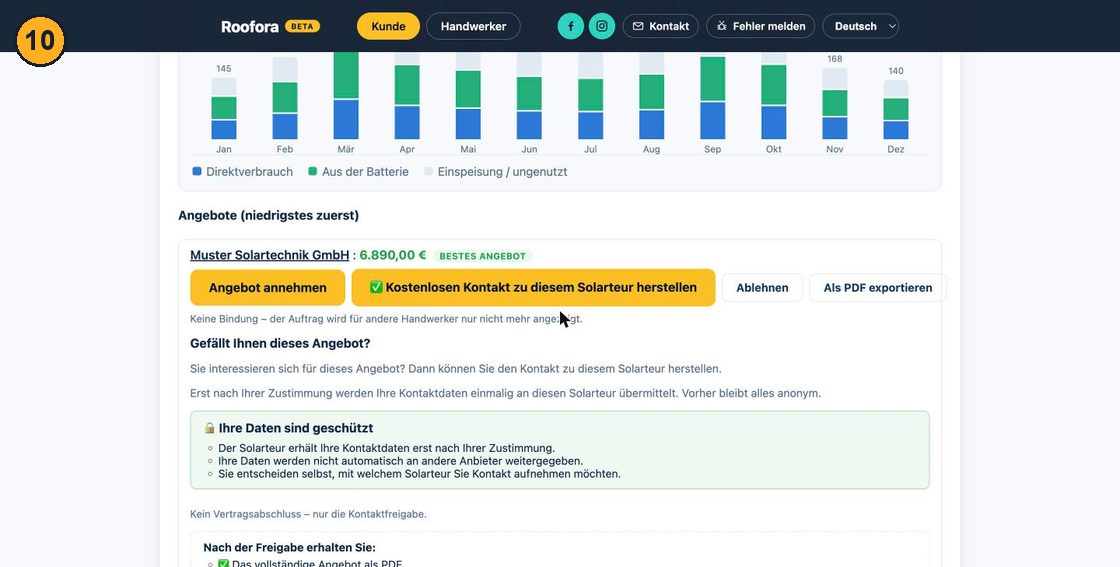
Qué verá: La lista de presupuestos recibidos ordenados de menor a mayor precio, con el nombre de la empresa, el precio y la etiqueta del mejor presupuesto, además de un botón para solicitar el contacto gratuito y una explicación de que sus datos solo se comparten tras su aprobación.
Qué hacer: Compare los precios y, en la empresa que quiera contactar, pulse el botón de solicitar contacto.
Qué ocurre después: Aparece un diálogo de confirmación - a partir de ese momento el encargo deja de mostrarse a otros instaladores, aunque todavía no supone ningún compromiso contractual.
Ha funcionado si: Ha seleccionado la empresa deseada y se muestra el aviso sobre la protección de sus datos.
Si algo falla: Si ningún presupuesto le convence, puede rechazarlo en lugar de solicitar el contacto.
- 11
Completar los datos de contacto
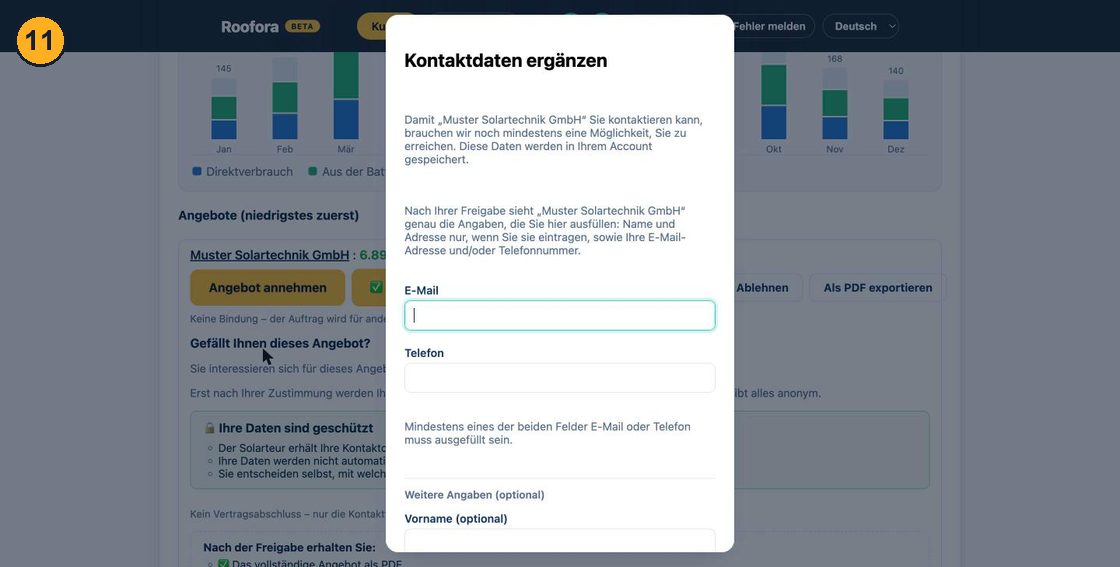
Qué verá: Un cuadro de diálogo para completar datos de contacto, con correo electrónico y teléfono como campos obligatorios (basta con uno de los dos) y campos opcionales para nombre y dirección.
Qué hacer: Indique al menos una forma de contacto y confirme para guardar y autorizar.
Qué ocurre después: Solo la empresa seleccionada verá exactamente los datos que rellene aquí, sin compartirlos con nadie más.
Ha funcionado si: El diálogo se cierra y la autorización queda completada.
Si algo falla: Sin al menos un correo o un teléfono no puede finalizar este paso.
- 12
Contacto autorizado correctamente
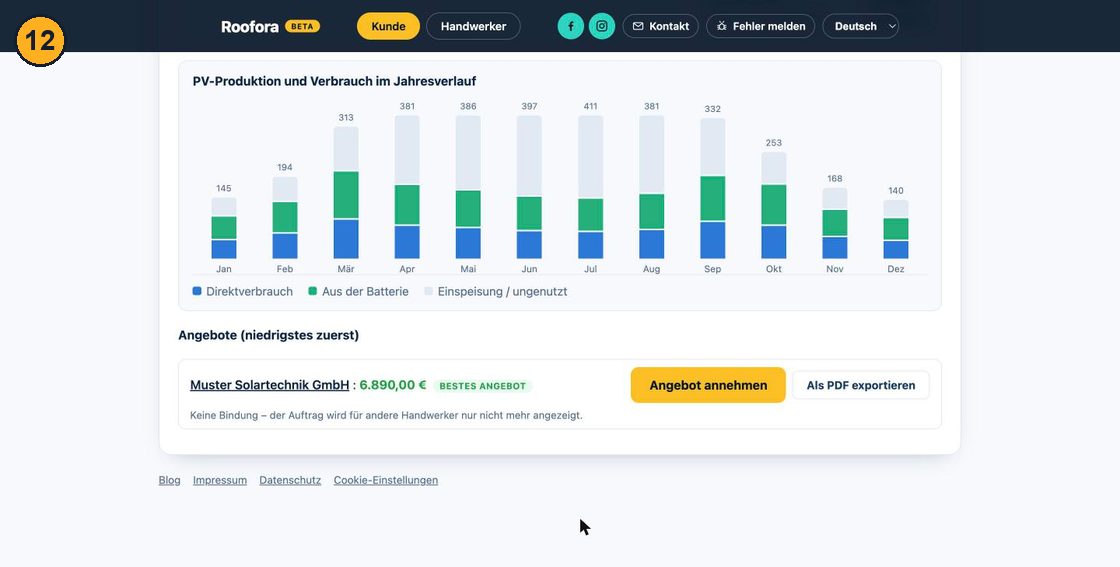
Qué verá: Junto al presupuesto aparece el mensaje verde de que la empresa ya puede contactarle, además de la opción de exportar el presupuesto en PDF.
Qué hacer: No hace falta nada más - el instalador se pondrá en contacto con usted en la franja horaria elegida.
Qué ocurre después: El encargo deja de ser visible para otras empresas; en "Mis autorizaciones de contacto" puede ver todos sus contactos autorizados.
Ha funcionado si: Se muestra el mensaje verde de confirmación.
Explicado en 3 minutos
Crea una cuenta anónima, sube fotos de su tejado y de su cuadro eléctrico, y con eso publica una solicitud anonimizada. Instaladores de su zona presentan un presupuesto de forma independiente. Usted compara los precios y solo comparte sus datos de contacto cuando decide con qué instalador concreto quiere hablar.
¿Qué necesito antes de empezar?
- Una a tres fotos de su tejado o vivienda (sirven fotos hechas con el móvil)
- Una foto de su cuadro eléctrico
- Su código postal
- Datos aproximados sobre vivienda, tejado y consumo eléctrico - muchos campos ya vienen con un valor sugerido
- No necesita correo electrónico ni teléfono, solo un nombre de usuario y una contraseña
Ver antes los costes estimados
Preguntas frecuentes
¿Necesito un correo electrónico para usar Roofora?
No. El registro funciona completamente de forma anónima con nombre de usuario y contraseña. Sin correo electrónico no podemos avisarle activamente de nuevos presupuestos o solicitudes de contacto - revise su cuenta con regularidad, o añada un correo de forma opcional.
¿Usar Roofora como cliente tiene algún coste?
No, crear una solicitud, recibir presupuestos y autorizar el contacto es gratuito para clientes.
¿Tengo que elegir el presupuesto más barato?
No. Usted decide libremente si contacta con algún instalador y con cuál - autorizar el contacto no implica ningún contrato.
¿Qué pasa si ningún instalador presenta presupuesto?
Su solicitud permanece visible hasta que finalice el plazo de presupuestos. Puede editarla en cualquier momento.
¿A cuántos instaladores puedo dar mis datos de contacto?
Usted autoriza a cada empresa individualmente - un límite por solicitud evita que demasiadas empresas le contacten a la vez.